
日常的电脑使用中,总会遇到各种令人困扰的事:
-
电脑出了问题,我该从哪开始排查?
-
我会装系统,但背后究竟进行了什么?我为什么要这样调?
-
BIOS/UEFI 配置到底怎么改?
-
上手时,每个词我都听过,但是连在一起就不认识了?!
呜啊….超级麻烦….
但是,我可以帮你点小忙——
本篇文章能够告诉你:
-
EFI 引导与传统引导的区别
-
常见的 BIOS 配置
-
操作系统启动链
-
Windows 引导流程
-
Windows 安装教程
-
常见故障分析&解答
虽然本来想着只教怎么装系统,但授人以鱼不如授人以渔,不如从机器启动开始,搞懂每一个画面在做什么,方便对症下药。
如果你没用过BIOS,想练练手,我做了一个网页(https://uefi.tenqui.site),能够模拟WInRE与BIOS操作,当然,它终究还是个网页,但对于熟悉BIOS布局来说,足够了。
在未经标注的情况下,文章默认以主流硬件的流程教学。
BIOS:基本输入输出系统
BIOS,即 Basic-Input-Output-System ,一般译作 基本输入输出系统,是你按下开机键后电脑第一个执行的程序。它的作用是为硬件设定最基础的参数,比如从哪开始启动,CPU 跑多块,风扇多少转….
虽然严格来说,传统 BIOS 现在已经似了,但就像我们会管手机运存叫内存一样,为了好读好记,我们也会把 UEFI 读作 BIOS。
同样的,为了照顾用户体验,现在的厂家也会管 UEFI 叫 BIOS。
但是….BIOS这老东西真的太老太老了,了解他对我们也没好处,UEFI 才是我们真正应该了解的东西。
当你按下开机键后,主板会通电,开始初始化一个叫 UEFI 的东西。
UEFI 是什么?
UEFI(Unified Extensible Firmware Interface, 统一可扩展固件接口),相比于传统BIOS来说,它能做的事情包括不限于:
-
能够识别最大9.4ZB的硬盘,而BIOS只支持最高2.2TB
-
支持鼠标操作,高分辨率彩色内容,甚至能有动画与语言选择
-
安全启动,顾名思义
-
并行初始化硬件
-
快速启动….
与其叫它引导,不如把它当成一个内嵌在主板里的微型操作系统。
你当然可以手写efi程序并运行它。
基本上这15年来推出的主板都使用了 UEFI,所以不用担心自己的主板过旧,除非你是真的要组古董机。
当然你可以开启CSM(兼容性支持模块)来让主板支持传统BIOS启动,但新板子现在已经开始去掉 CSM 模式了。
不理解吗?
没关系啦,这是一个小概念,不了解也不耽误你装系统。它写在这里只是一个扩展知识点。
常见选项
对于常见维修/调整流程,你大概需要了解的 BIOS 调整选项:
-
兼容性支持模块 (CSM/Compatibility Support Module)
-
安全启动 (Secure Boot)
-
快速启动 (Fast Boot)
-
启动顺序 (Boot Priority / Boot Order)
-
虚拟化技术 (Intel VT-x / AMD-V)
-
XMP (内存超频)
有点多对吧,我们一条一条来。
兼容性支持模块/CSM
用于传统启动支持,也就是BIOS的兼容模式。比如说,Windows 7这样的老东西就不支持UEFI启动,你不开CSM直接装的话,是无法启动它的。
所以,如果操作系统还能启动,非必要情况下,不要修改CSM配置,这可能会导致你好好的系统无法开机。(其实改回来就好了)
安全启动
这是安全相关的小玩意。它的作用就是防止未经授权/签名的引导程序被 UEFI 加载。不过,有时候PE盘也会被它拦截掉。
快速启动
这个真的要多说嘛?
当然要!如果你发现启动时出现一些….小问题?比如无法引导NVMe硬盘上的系统,你可能需要关掉它。
虽然我只在GRUB上见过这情况….
启动顺序
在这里调整你的efi引导顺序。比如说….如果你不想找启动项菜单按键的话,就可以干脆跑到UEFI里把U盘扔到第一位。
部分UEFI是能鼠标拖拽的,如果不能,那就用+/-号(对,加减号)
虚拟化技术 (Intel VT-x / AMD-V)
虚拟化技术。有些游戏的反作弊会需要它,此外,如果你要开虚拟机,无论是mumu,雷电,夜神这样的安卓虚拟机,还是 VMware,VirtualBox 这样的 x86 虚拟机,甚至是WSL这样的子系统,都会需要开启它。
所以我推荐你保持常开。
XMP (内存超频)
就是内存超频。为了内存酣畅淋漓的性能释放,请打开它。但是如果开了之后容易蓝屏,不稳定,那就关掉它吧。毕竟现在内存完全够用,我还在用着1866呢。
如何进入 BIOS ?
有两种方法:开机狂按某个按键,或在Windows下进入UEFI/固件配置。
对于按什么键进入 BIOS ,各个品牌都不相同。你可以在网上搜索,例如:
戴尔 台式机 进BIOS
想在Windows底下进?当然可以。
懒得找按键/怎么按都进不去?
按按键进不去嘛?恭喜你,你的电脑可能击败了全球99%的电脑。可以考虑关掉Fast Boot,部分主板配有第一屏等候时间的调整选项,可根据需求使用。
要是实在进不去,可以到 Windows 设置——系统——恢复——高级启动,点击立即重新启动,
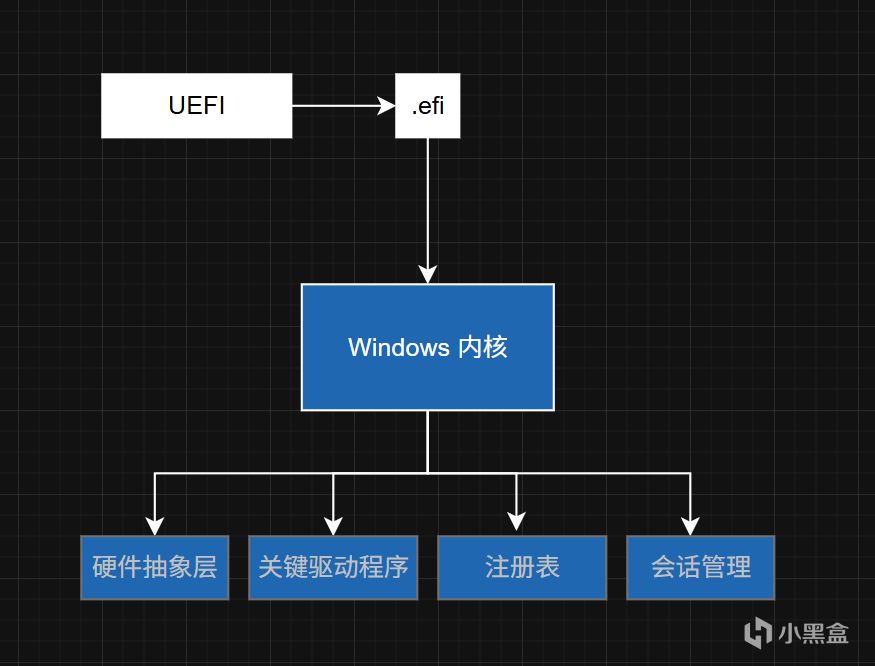
这就是 UEFI 拉起内核的流程,是不是超级简单的?
这个文件其实就藏在你的硬盘 EFI 分区下,不过 Windows 默认隐藏了它。
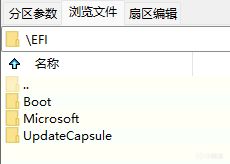
没了它,你的电脑要么会告诉你”No Bootable Device“/”Please select a proper Boot device“(无可引导设备),要么会直接进入 UEFI 设置菜单。
若无特殊需求,请不要动 EFI 分区内的任何东西,也不要往里面存任何数据。
如果哪天你的电脑出现了这样的问题,可以往引导上下手,文末会附上修复方式。
什么是传统引导?
传统引导分区(MBR)不是一个普通分区,它只存在于磁盘的前 512 字节,容量极小且死板。现在早该淘汰了,与之对应的是 GPT 分区。
不是ChatGPT那个GPT!ChatGPT全称为 Chat Generative Pre-trained Transformer,聊天式生成型预训练Transformer架构。GPT分区是 GUID Partition Table,全局唯一标识符分区表。
想要辨别自己的引导分区表格式吗?没问题。按下 Win + x 键(或右键Windows徽标键),点击 磁盘管理,右键 磁盘 0。
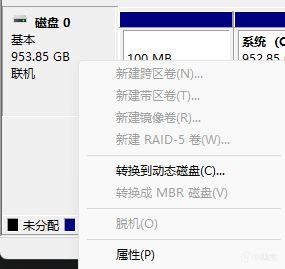
点击属性,点击上面的”卷“选项卡。
如果写着”EFI 系统分区“,那你就是 GPT 引导分区。
如果是 MBR 嘛….你得考虑把你的硬盘转为GPT了,但那不在这篇教程的范畴之内。**
引导完毕后,OS内核会开始初始化,加载你所能看到的一切。
OS的安装
既然已经清楚了OS的引导过程,那对于安装想必也能清楚是怎么回事了。
我们一般分为两种安装方式:官方安装与PE安装。
官方安装
如果你是全新的空硬盘要装 Windows 系统,官方安装介质值得考虑一下。
镜像下载&写入
你需要的只有一个大于等于 8GB 的,无重要内容的U盘。
⚠此操作将删除你U盘里的所有内容,请再三确认无重要数据
你可以在微软官网中找到 Windows 11 媒体创建工具。
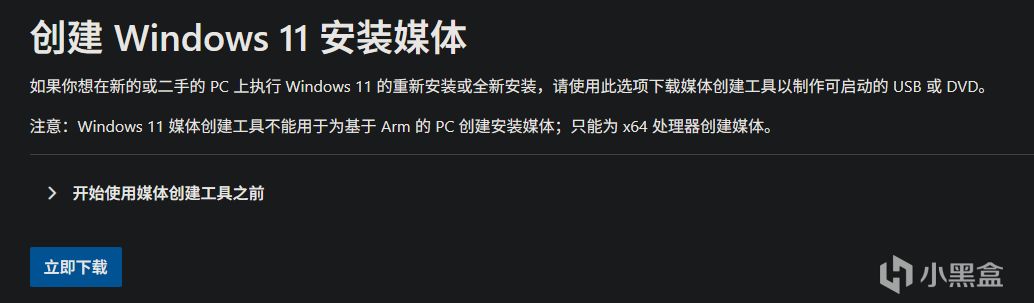
点击 立即下载 即可
打开媒体创建工具后,一般默认选项可直接保留
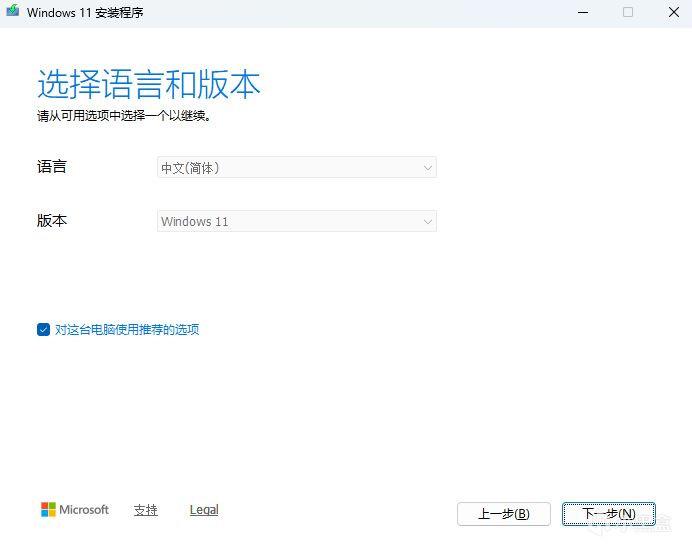
随后点击“下一步”
这里可以选择制作Windows安装盘(官方把这玩意叫”Windows 安装介质“)
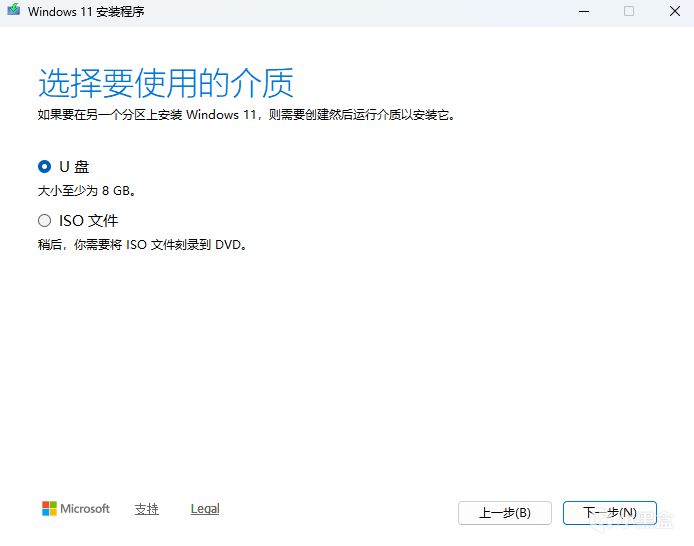
随后选择你的U盘,这个工具会开始下载镜像并写入你的U盘。
当然,你也可以使用 rufus 这样的工具来将镜像写入U盘。
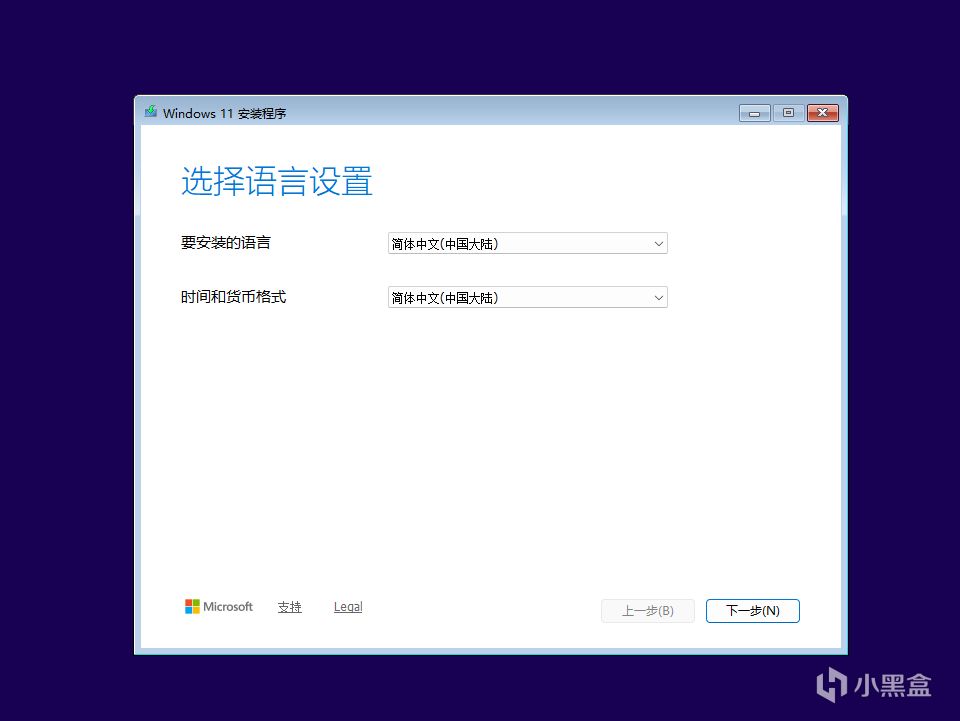
写入完成后,在需要安装的空机器中插入你的U盘,Windows 安装程序将自动启动。
Windows 安装程序
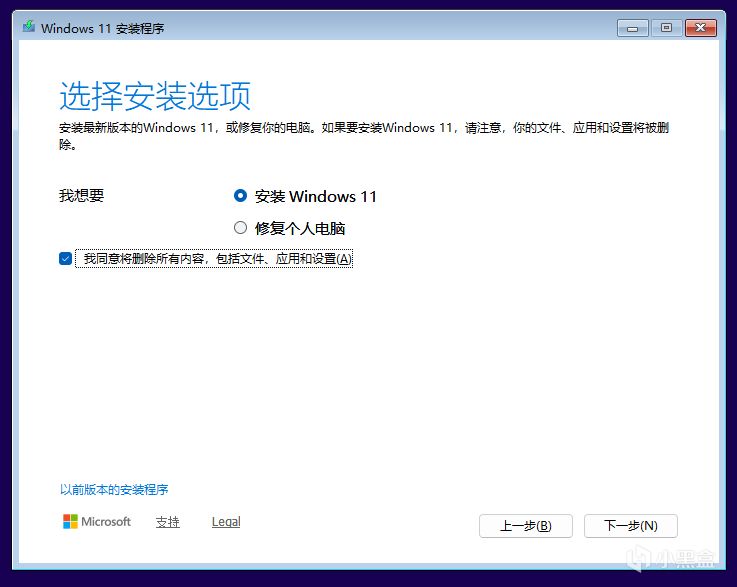
选择“安装 Windows 11”,并勾选“我同意将删除所有内容,包括文件、应用和设置(A)”
在产品密钥这里选择左下角的“我没有产品密钥”
随后接受条款,开始选择分区。
分区选择
如果你是已经被格式化的硬盘,请删掉那个分区,随后选中“未分配空间”,并点击创建分区。
如果你是空硬盘,你的分区列表应该与图中一样,即“磁盘x未分配空间”
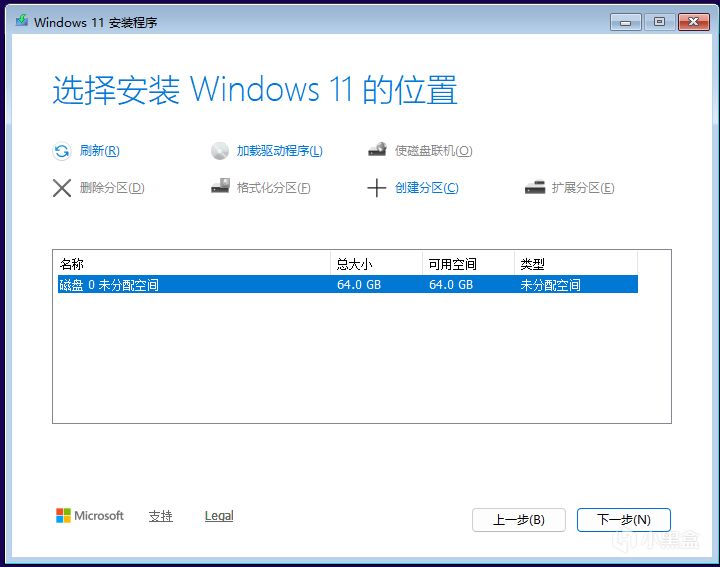
这里,你需要点击一下“创建分区”,然后应用。
这之后你能够看到三个分区。
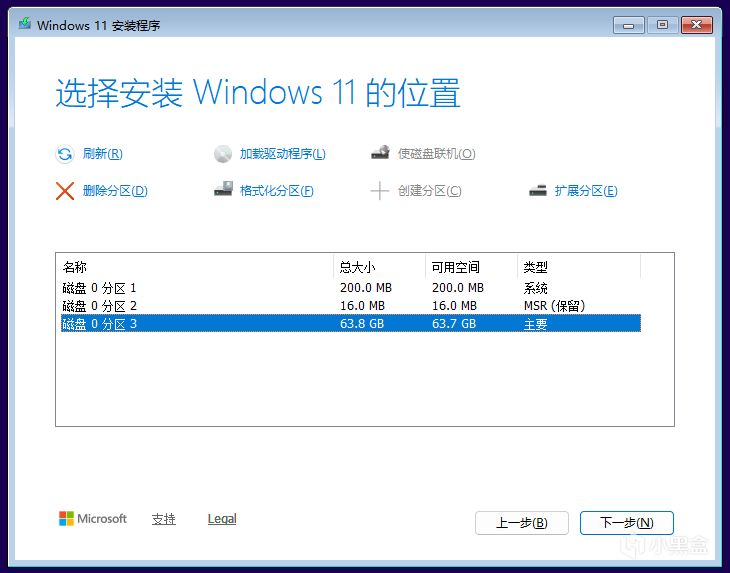
选中“主要”分区,也就是最大的那个分区,随后一路下一步即可开始安装。
PE 安装
PE 安装同样需要你有一个8GB U盘,但我的建议是最好大于 8GB。
此外,你需要一个 Windows 镜像文件。
镜像下载
对于 Windows 镜像,只需要搜索“下载Windows”,即可找到官方的Windows下载页。
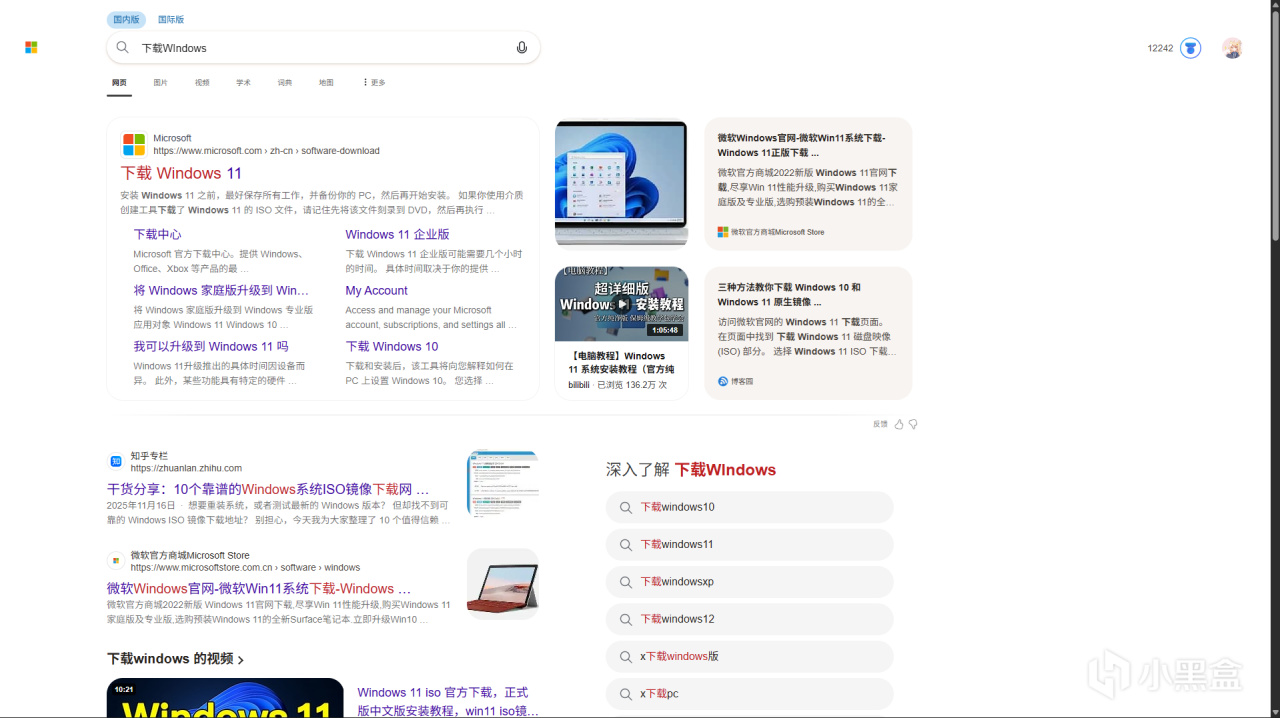
进入网页后,拉到最下面,找到“下载适用于 x64 设备的 Windows 11 磁盘映像 (ISO)”
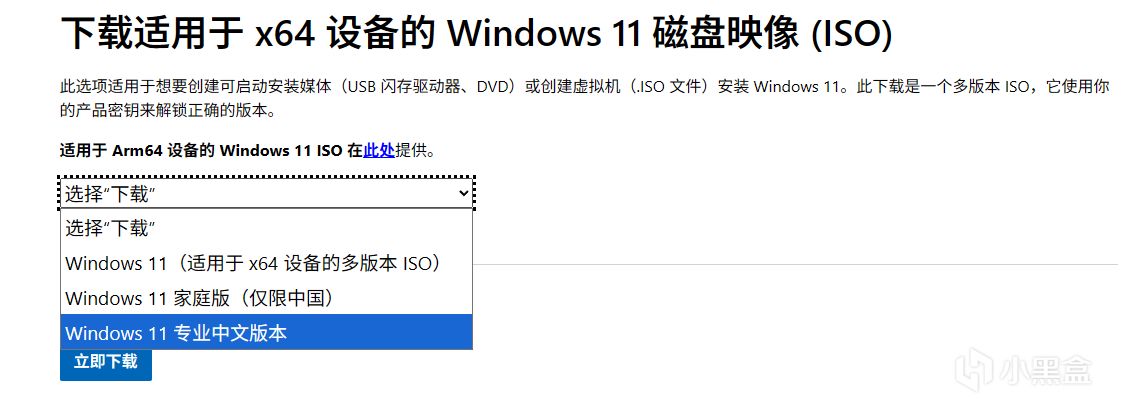
如果你不知道自己应该用什么版本,请无脑选择“专业中文版”。
随后点击立即下载,选择简体中文,即可得到一个下载链接。
PE 下载与写入
PE 就是一个小小的精简版Windows环境,能够用来进行系统维护操作。
这里更推荐FirPE(firpe.cn)。
下载写入工具后,选择你的U盘,点击“全新制作”即可。
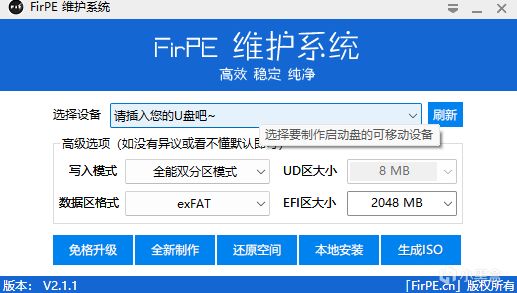
之后,你需要将自己的镜像扔到U盘里面。
EasyRC 安装
点击桌面上的 EasyRC 图标

如果硬盘没分区,EasyRC 会提示你分个区。
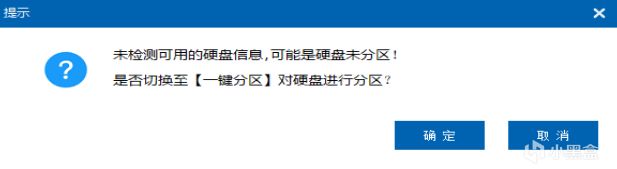
点击确定,分个区就好。
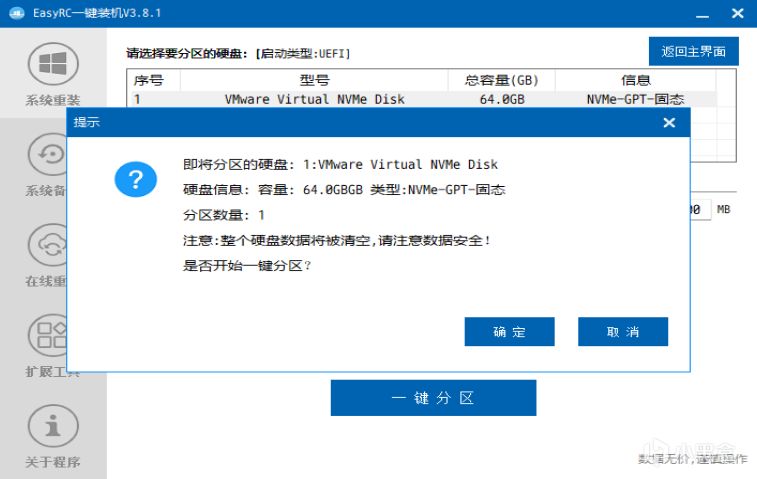
随后无需重启系统,重启 EasyRC 即可。
如果你已经有了分区,那直接选中那个分区就好。
然后点击“选择镜像”,选中你U盘里的镜像
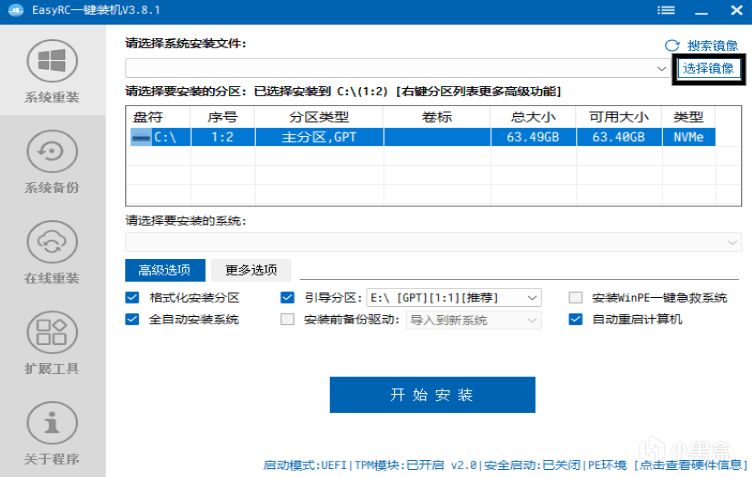
随后点击开始安装。
安装完毕后,记得把U盘拔下来,不用过度担心损坏。
常见问题速查
电脑问题真是多呐….但我可以帮你列出几个最常见的一些问题,以及它们的排查方式。
目的不是为了多查看这篇文章,做运维手册,而是让你清楚如何快速定位问题,解决问题。
电脑开机直接进 BIOS
就像我前面说的,没系统的话,主板会直接进入 BIOS 或提示 Please select a proper Boot device。
也就是说,我们现在已经可以确认:主板没找到你的启动项。
没找到启动项的原因会是什么?大概就三种:
-
硬盘寄了
-
启动项配置出了问题
-
EFI 引导出了问题
如果你是用着用着成这样了….最方便的排查方式就是进PE看硬盘还是否被识别。

DiskGenius 是我们常用的硬盘工具。
如果你还能看到除了U盘外的另外一块盘,那么恭喜你:至少盘没寄。
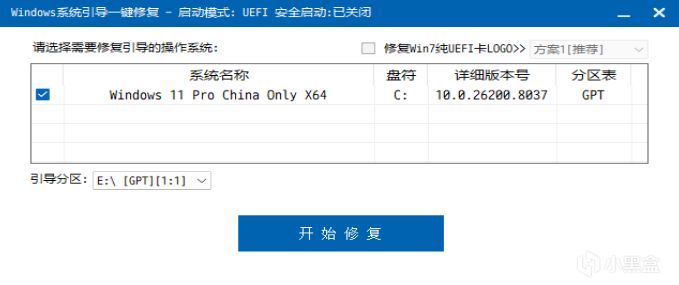
这时候,你需要修复你的系统引导。

在桌面中双击“系统引导修复”,保持默认配置,点击开始修复即可。
插了U盘但没找到启动盘
这说明你的U盘不能被引导/引导不被识别。
一般的PE制作工具,如FirPE和WePE,它们会格式化掉一整块U盘,让它能够被启动的。
你可以换台电脑试试,如果不想换台电脑(等等,如果没有另一台电脑的话你怎么写的镜像?)可以插上去试试能不能被启动。
如果还是不能,那就是你的PE没做好,重新做一遍就好了,记得把镜像再复制进去。
不过,更有可能的是,你开启了FastBoot/安全启动,导致U盘没有被正确初始化/被禁止加载。
可以关掉它们再试一次,试完要记得把安全启动开回去,很多游戏反作弊会要求你开启安全启动。
当然,你可以换后面板试试,也请排除是不是接口坏了这样的基础问题。
装完系统又回到 Windows 安装程序/PE
你把U盘拔了就好咪。
要是拔了进 BIOS,那就去看第一条(
改了BIOS设置,结果进不去系统了!/进入了BitLocker 恢复
别慌咪!这时候最忌讳你继续乱改了!
如果你已经改了什么东西,请按下esc退出不保存配置。
如果你从来没碰过BIOS设置,那就去找“恢复默认设置”
如果你不想/不能恢复默认设置,那么就去找这几项:
-
安全启动
-
TPM
-
CSM
-
启动项
这几项被无意更改后,无法启动的概率很大
此外,如果你开启了Bitlocker 加密,请务必保存好你的恢复密钥。你可以在微软账号-设备里面看到它。
Windows 卡在加载动画
这种问题最快速最简单的方式就是重装系统。
可能是硬盘数据出现损坏,可能是某一天你强制关机造成的损坏(概率其实很小),也可能是你踢了他一脚导致机魂不悦….
如果你的数据重要的话,可以进入PE进行数据备份(也就是拖文件夹)
随后再去考虑重装的事。
如果你想救一下,可以试试 DISM++ 和chkdsk指令,具体的使用步骤可以在B站看到。
写出来的话会很长!但是DISM++很好用!
呜啊….就写这么多吧….六千多字呢,咱俩真厉害。
看完这篇文章后,你应该能够了解常见的BIOS选项与Windows系统安装了
感谢你看到这里啦,下一篇见哦