
兄弟们,早上好啊!
我是肘子。
说实话,在真正上手 NAS 之前,我一直觉得这东西离普通人挺远的。
以前刷到 NAS 相关内容,什么“内网穿刺”,“打洞”,“做种”,“刮削”
给我一种—— 懂的人玩得很爽,不懂的人“丈二和尚摸不着头脑”的感觉,折腾起来估计很费劲。
直到前段时间,我实际上手了一段时间的绿联 DH4300 Plus,才发现这玩意儿其实比我想象中更简单接地气。对我这种小白来说使用起来确实比较友好。
安装起来也是很简单,我做了一个简易步骤图
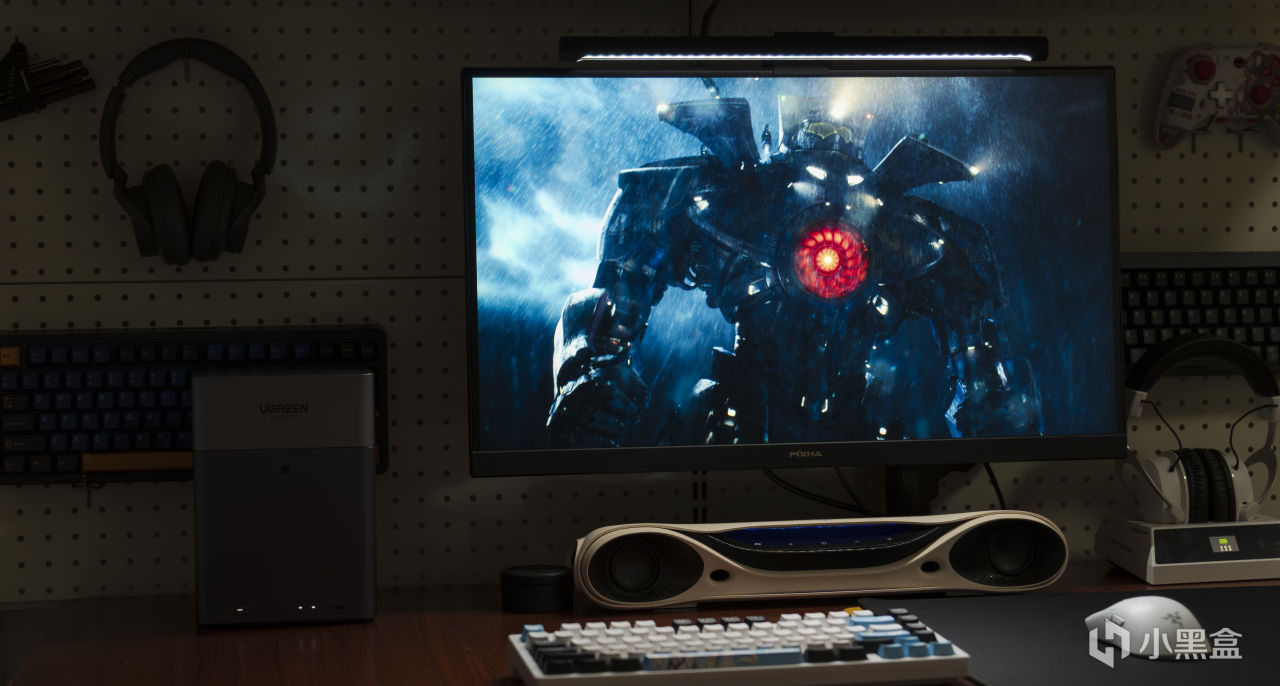
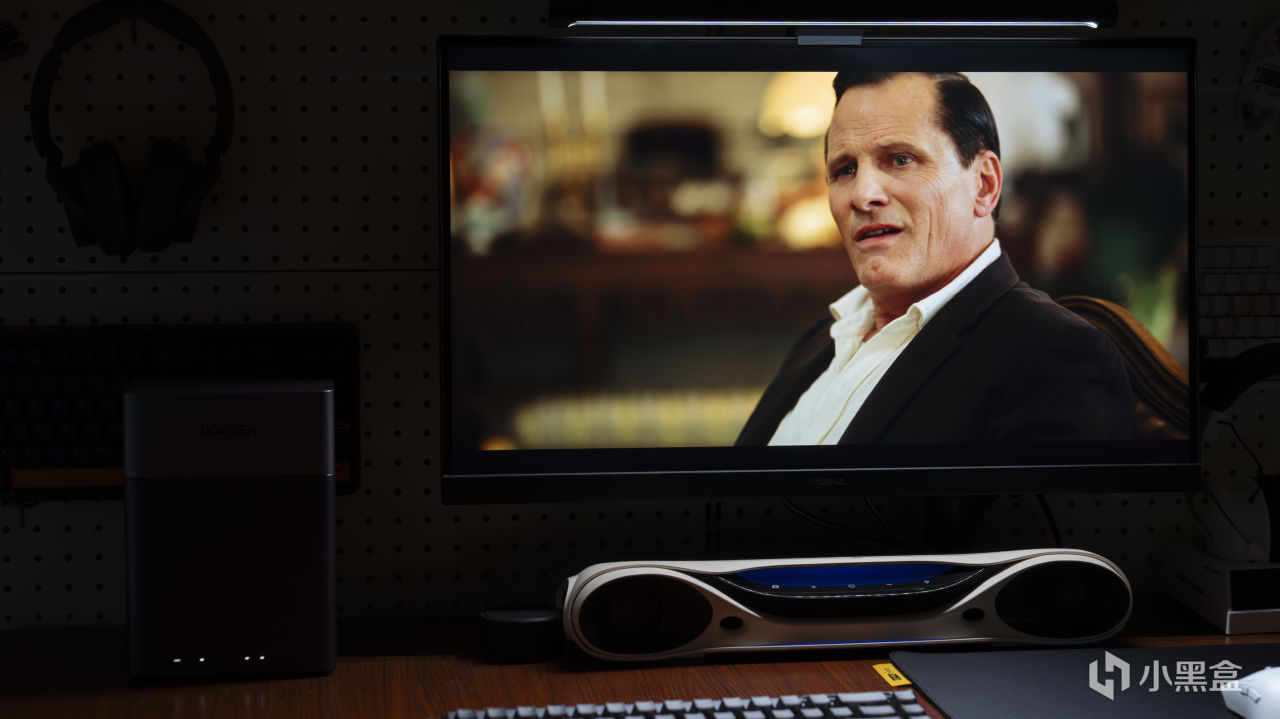
把之前看过的很多经典又重温了一遍,经过这一段时间的折腾探索,遇到了一些问题,也是积累了不少的经验,感觉可以分享一下我的解决办法之类的,让更多刚入手的兄弟节省一点时间,免得全文到处去找各种教程。
首先就是影院的搭建:
其实这一步反而是比较简单的,直接按绿联帮助中心的步骤来就行,主要是建立了几个文件夹用来放片源
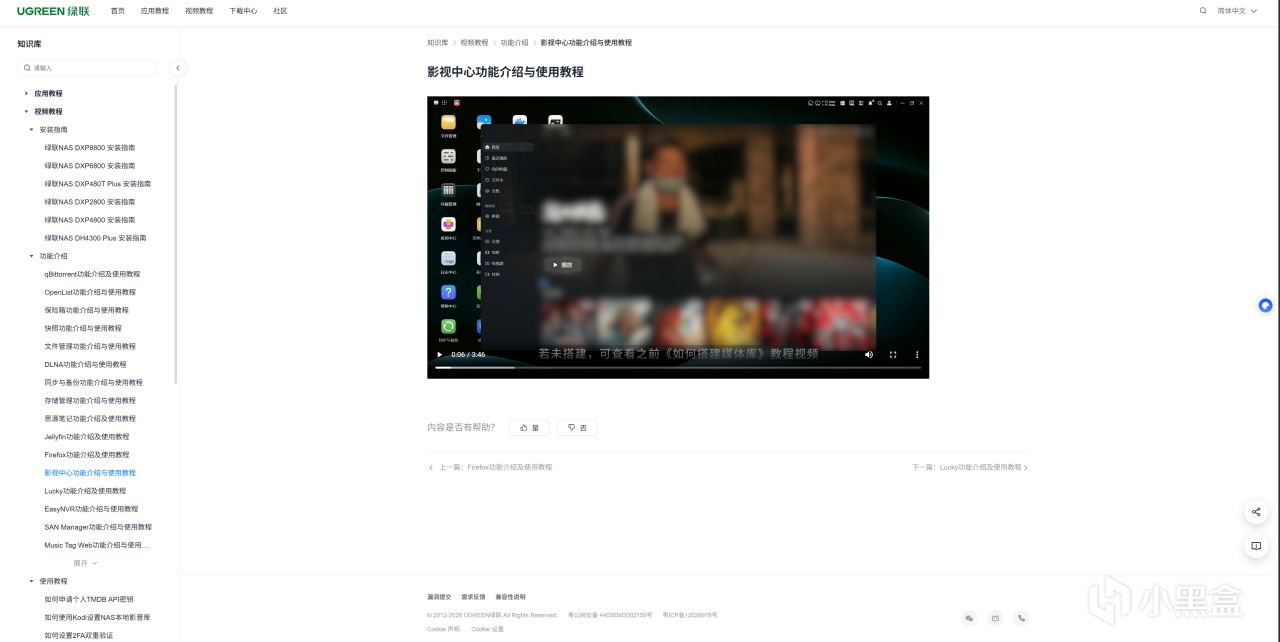
有一说一,绿联帮助中心的这些教程都还是很详细到位的,基本跟着做就没有什么问题。
等装好了,望着空白的影视中心你将陷入沉思,资源又去哪里找呢?
我最开始去BT之家找资源然后通过qb下载,但是一些冷门资源,下的超级慢,去了解说是没有什么人做种。

那等一部五六十GB的片子下完要的时间太久了,所以我又换了一种方法。
通过在nas上安装docker再在其中安装一个叫盘搜的项目

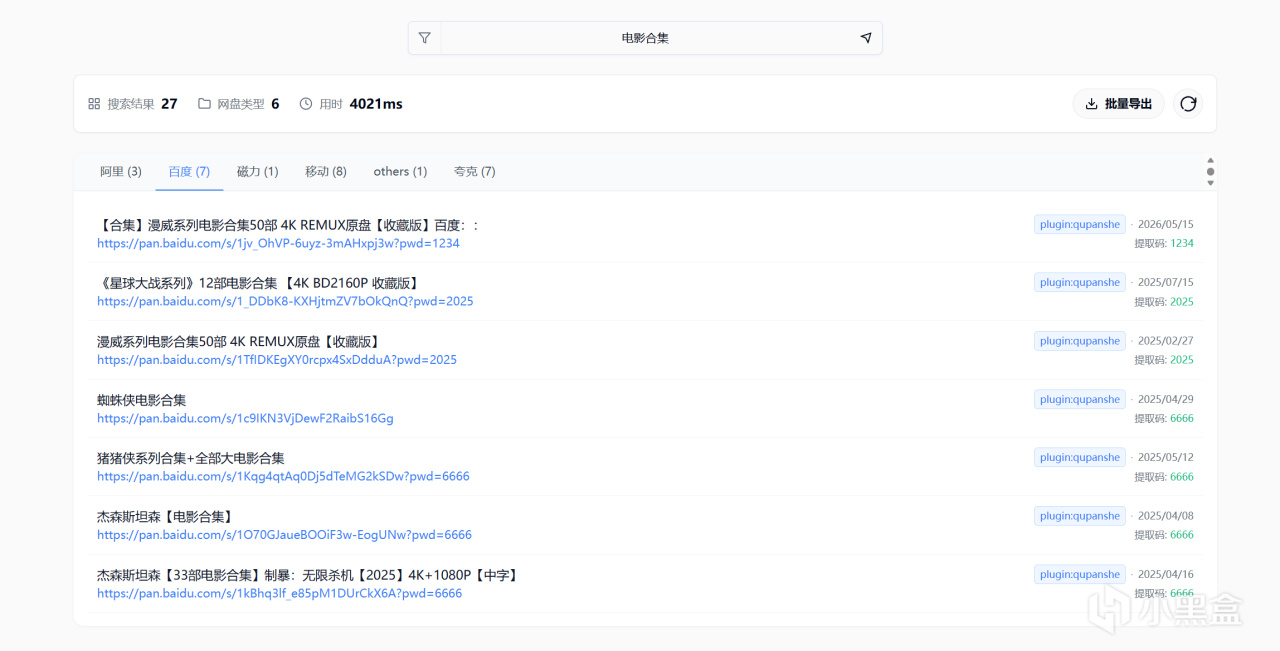
上面基本能搜到我所需要的资源,很容易找到4k蓝光原盘之类的高质量。

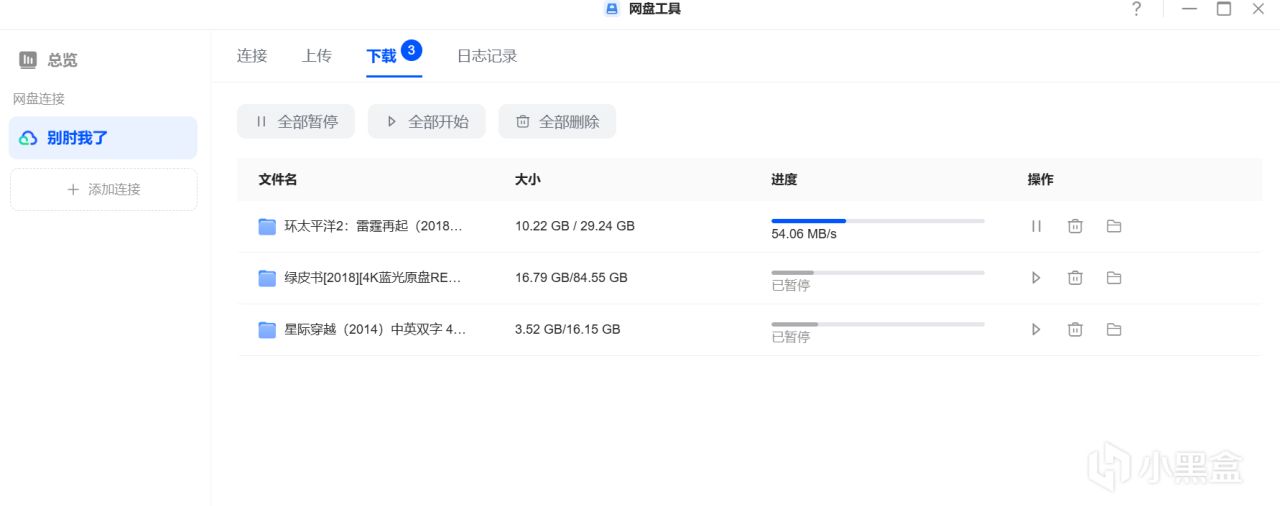
然后在闲鱼花4块多开一个月的svip,可以转存6个T的文件。我通过盘搜找到满意的资源后转存到夸克中,
再通过绿联云的网盘工具下载到nas上。你甚至可以在这个月内下满你的nas硬盘,后面够你看好久好久的。当然你也可以根据你的喜好用其他网盘,但是不要用迅雷,我看好多人骂它是吸血雷。
至于下载速度,有高有低,我是500兆的宽带,最高能达到50几MB的下载速度,慢的在十几MB的速度。
下好之后它的影视中心会通过TMDB以及智能识别双刮削源自动刮削,什么是刮削呢,其实简单的来说就是自动给电影补封面、简介、演员、分集、评分,让 NAS 影音库变得规整好看
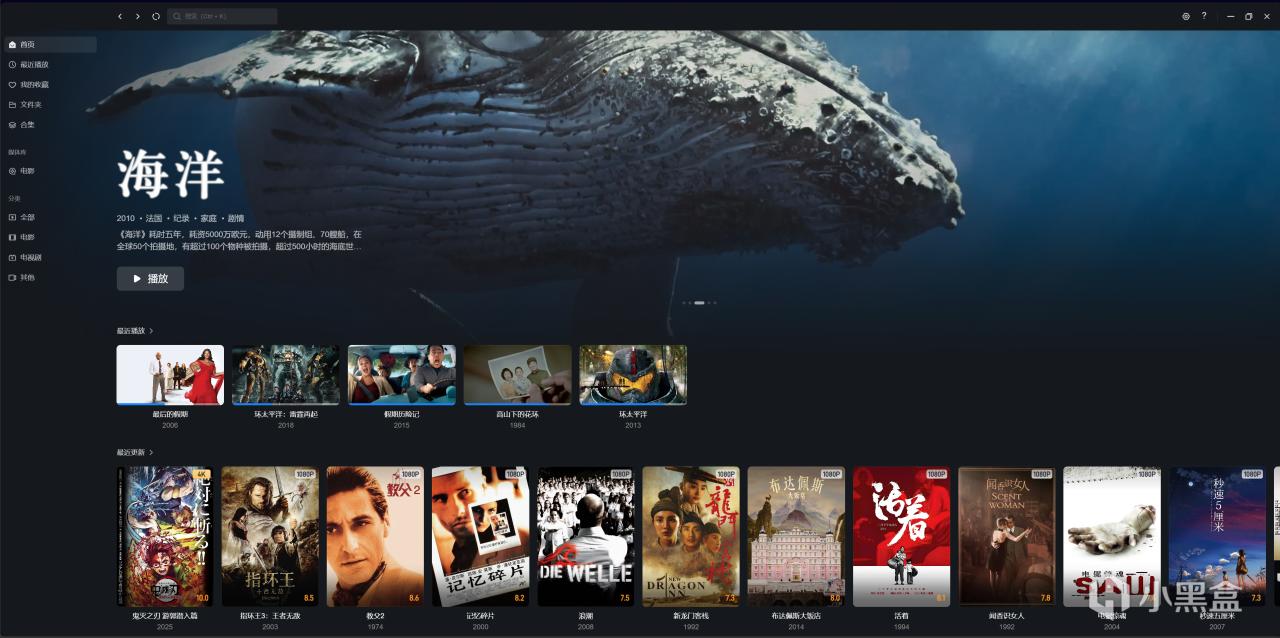

之前我还用了网易爆米花,它也是自动刮削+播放器。但是后面我感觉绿联这个影视中心已经完全够用了,刮削也少有遇到错误的。
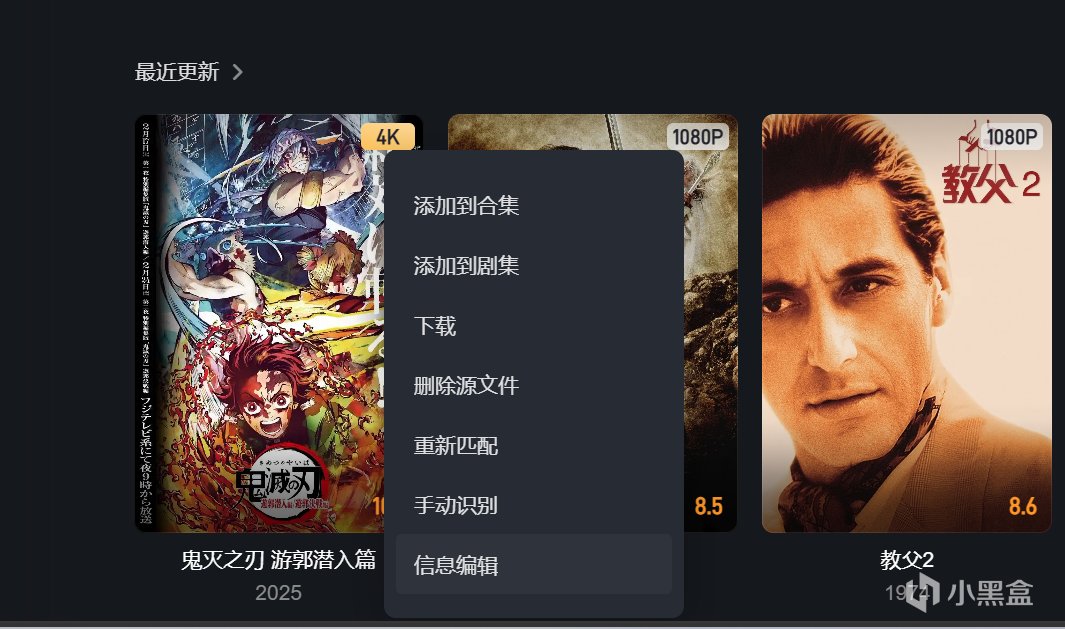
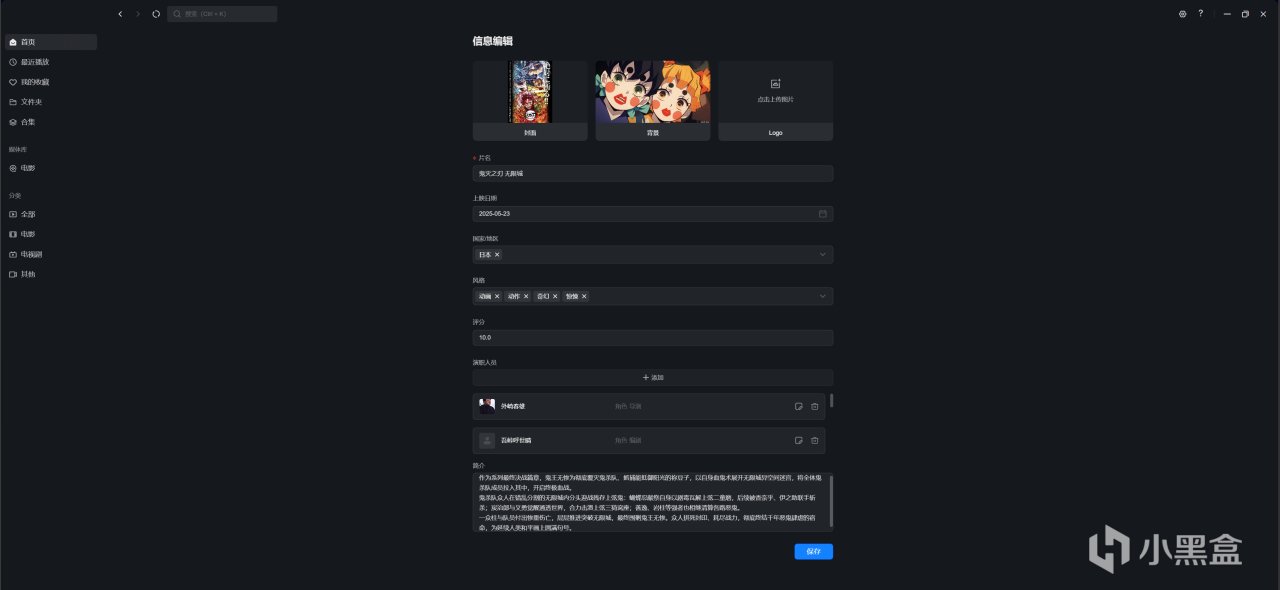
遇到有错的地方,你也可以右键它然后去编辑一下就行。
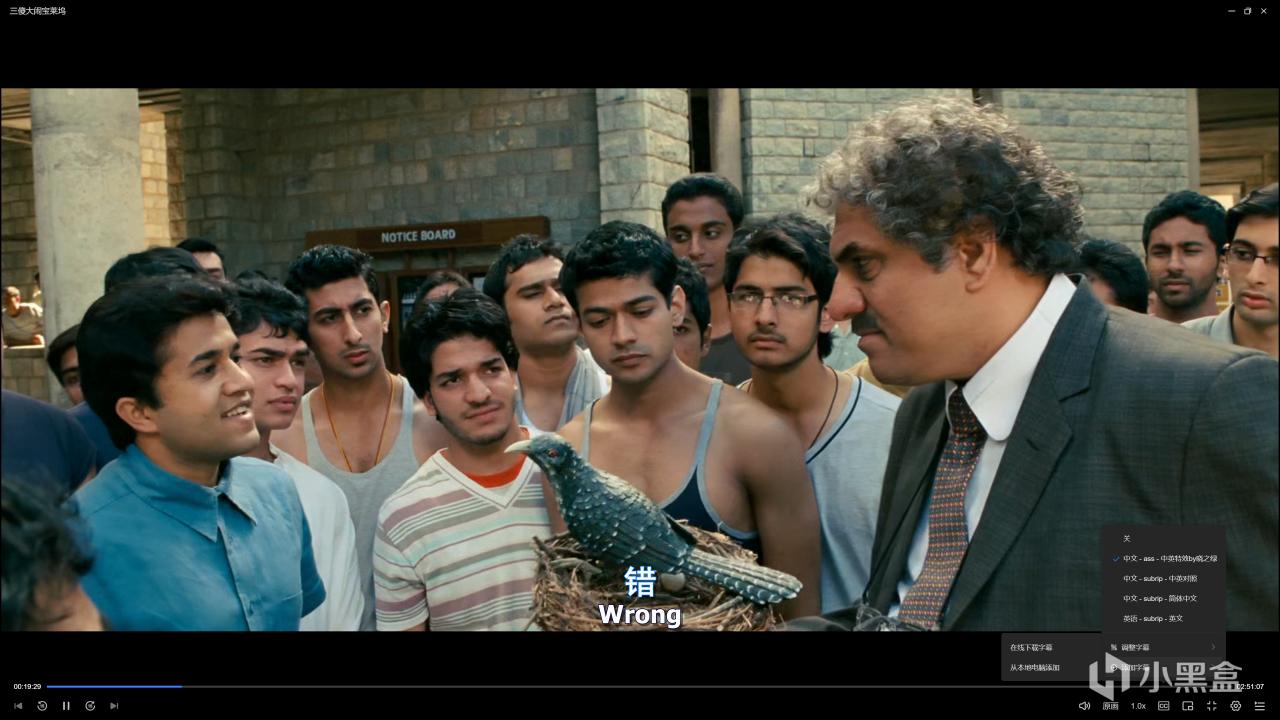
有些资源没有字幕,它这里也可以去在线搜索下载不同版本语言的字幕。
看剧也可以跳过片头片尾,提高观看体验。
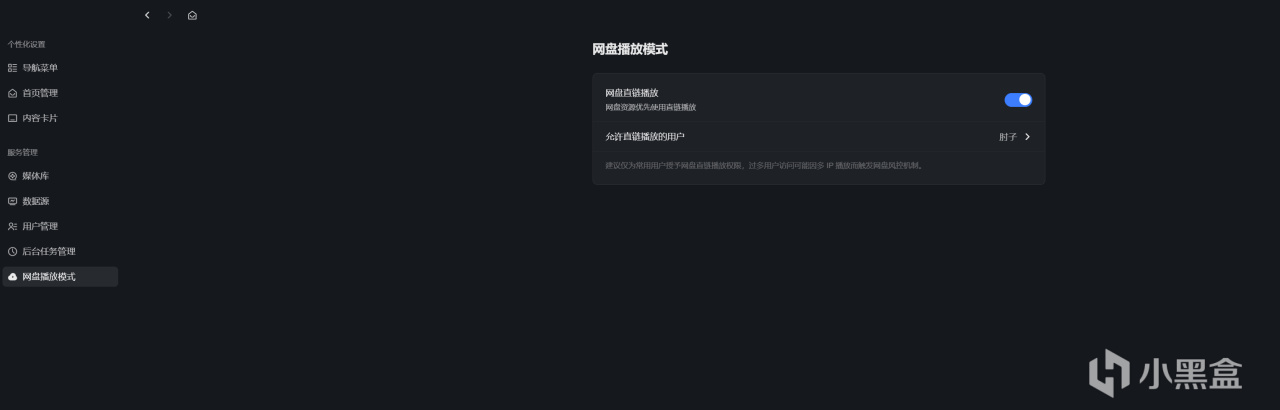
另外有网盘还可以直接通过网盘直连的方式来播放。
远程连接
你如果想在外面直接访问家里的nas的话就需要用到远程连接。我开始不知道,去搜了很多教程,有什么公网 IP+DDNS / 端口映射、内网穿透 / 异地组网之类的,感觉有点麻烦啊。
后面客服告诉我绿联有自带的远程连接,可以直接在绿联云的控制面板里开启。

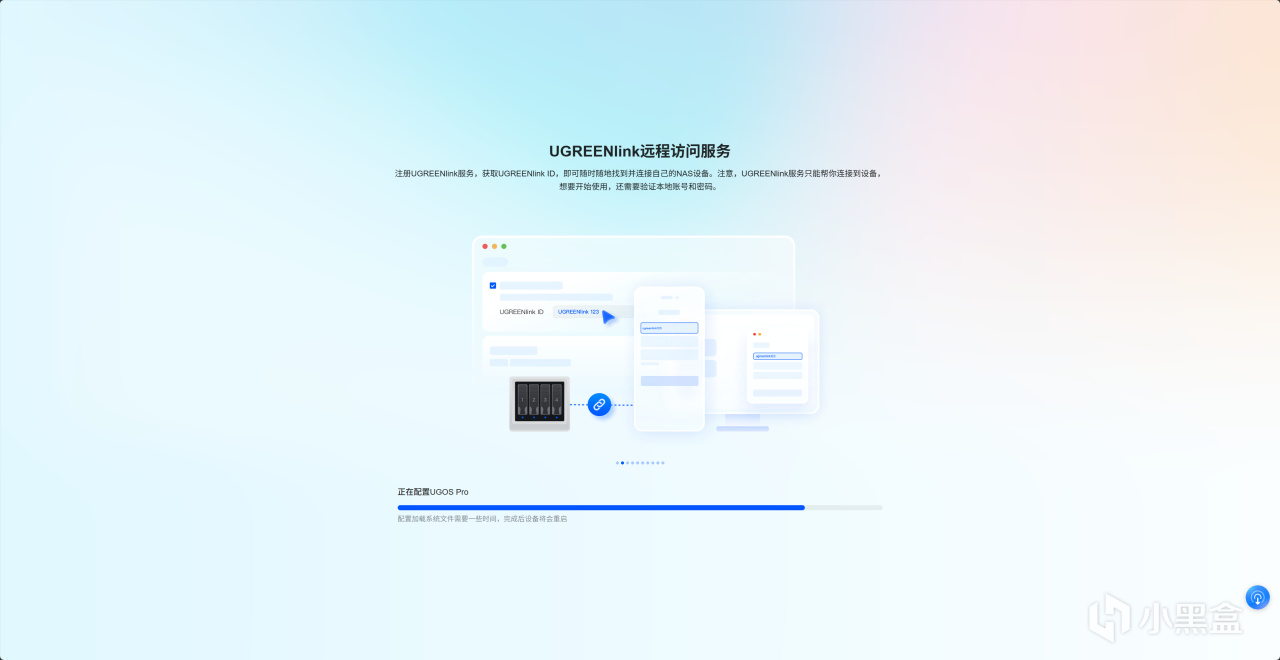
开启之后,你就可以在公司或者其他地方,提前把想看的影视资源挂到nas上下载
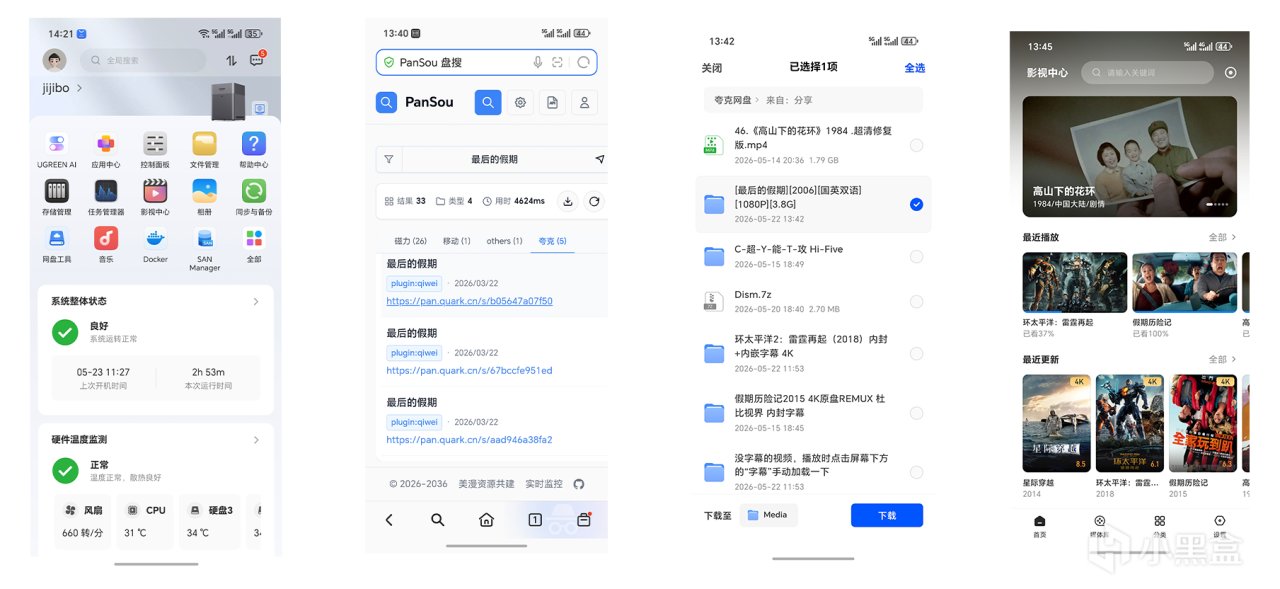
步骤也跟在电脑上是一样的转存到网盘再下载即可。等你回到家就可以直接看了,下饭美滋滋。
当然,你也可以用其他设备在其他地方看,而且它还支持断点续播,不同设备可以无缝衔接播放进度。
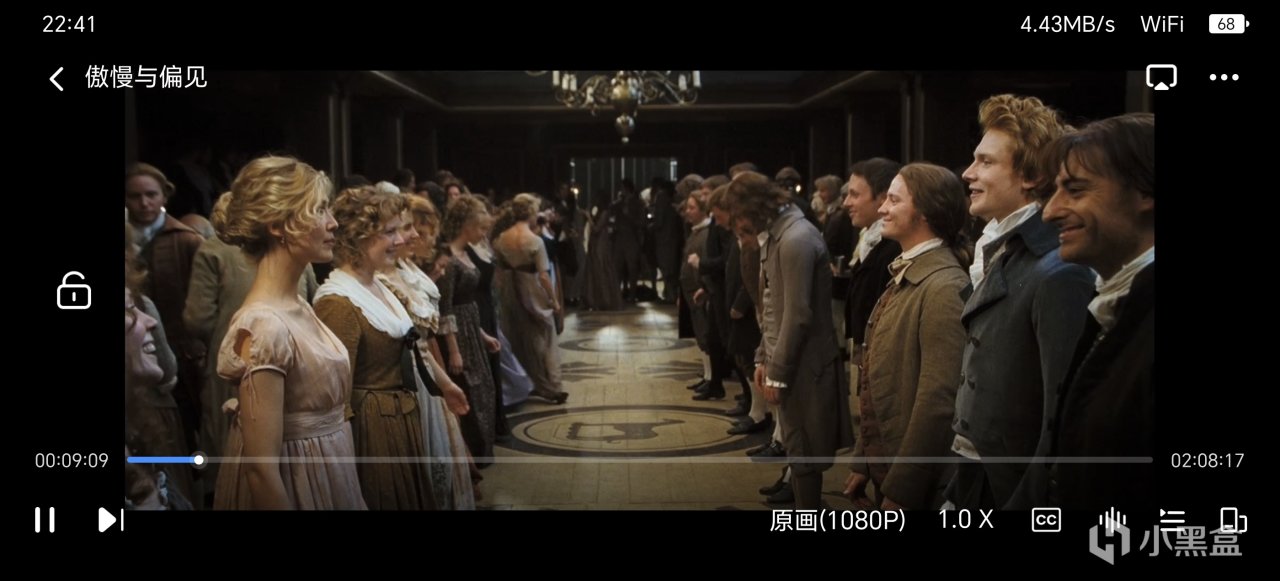
在手机上,看效果也不错。但是我感觉还是大屏幕更爽,要是你家里有个投影仪之类的会更爽了。
当然,还有一些进阶的玩法,像什么带微信推送、豆瓣想看自动下载、自动刮削。感兴趣后面可以自己折腾一下呢。
iSCSI 挂载 Steam 游戏库
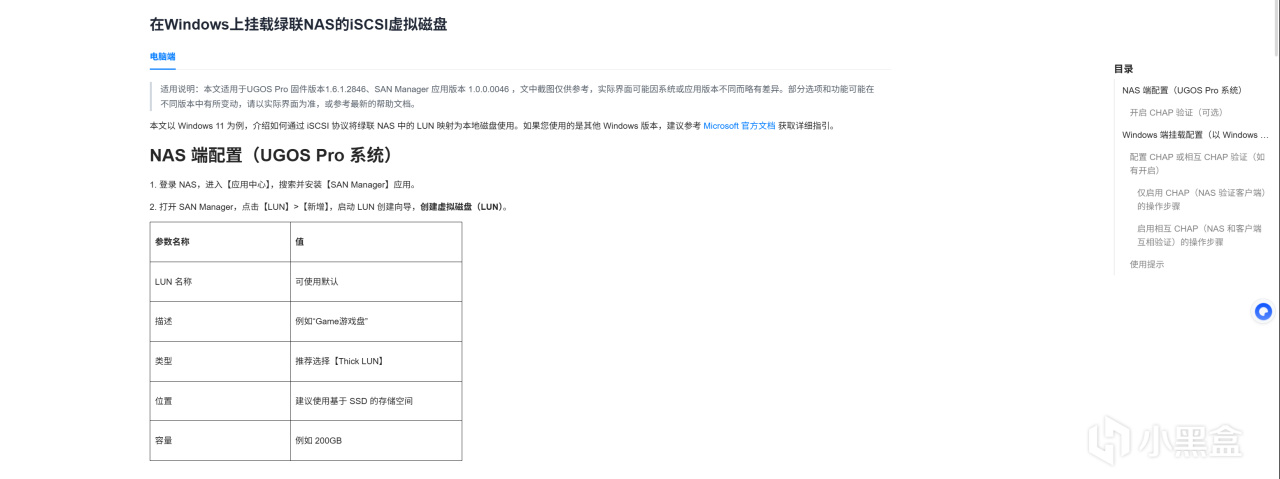
我在帮助中心还找到了一个通过iscsi协议挂载虚拟磁盘的,我寻思那这样可以从nas中分出一部分当游戏盘了不是。
我按照绿联的教程也是成功分了1TB出来

然后去steam里面添加上了这个磁盘
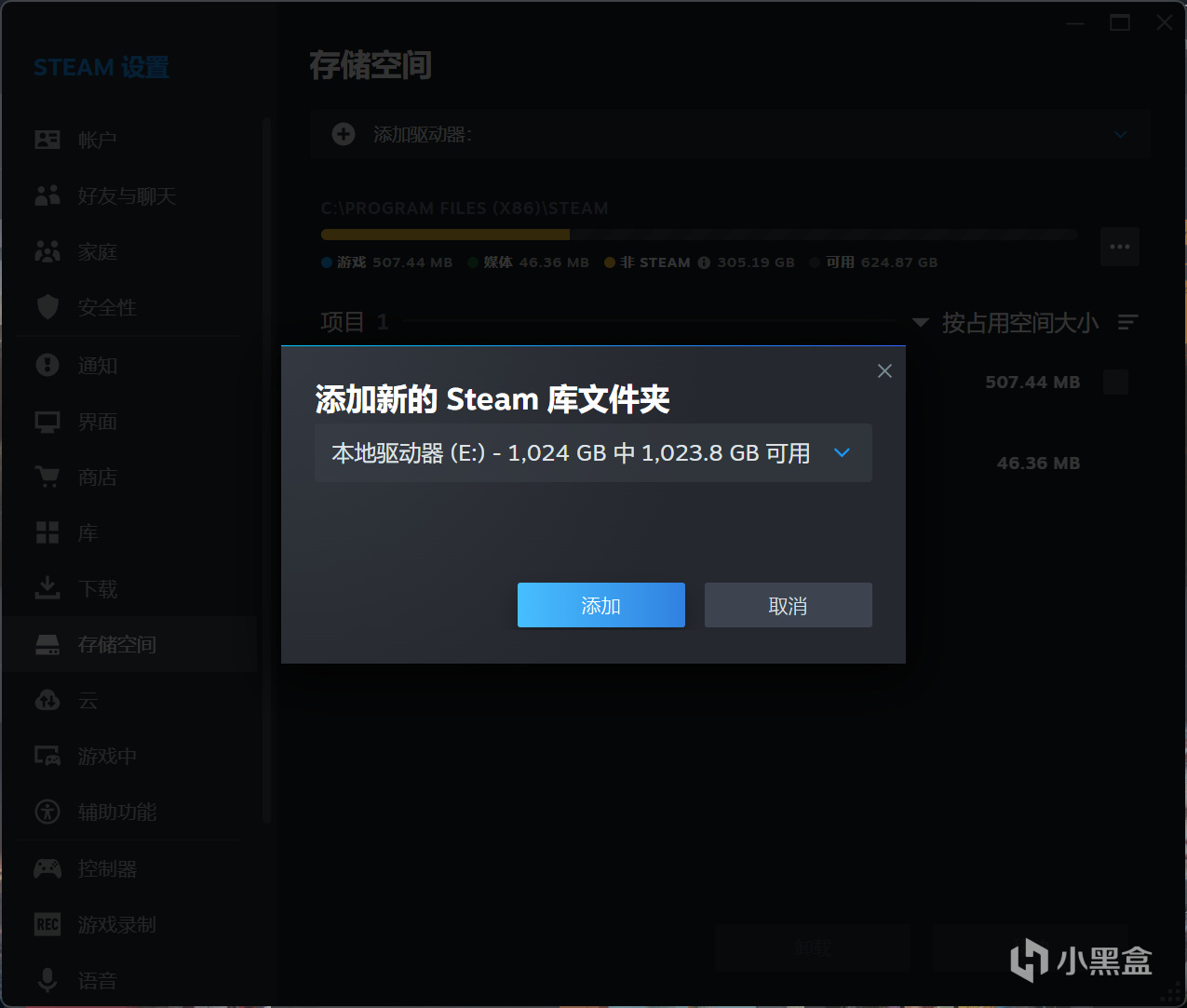
然后下了一个大嫖客
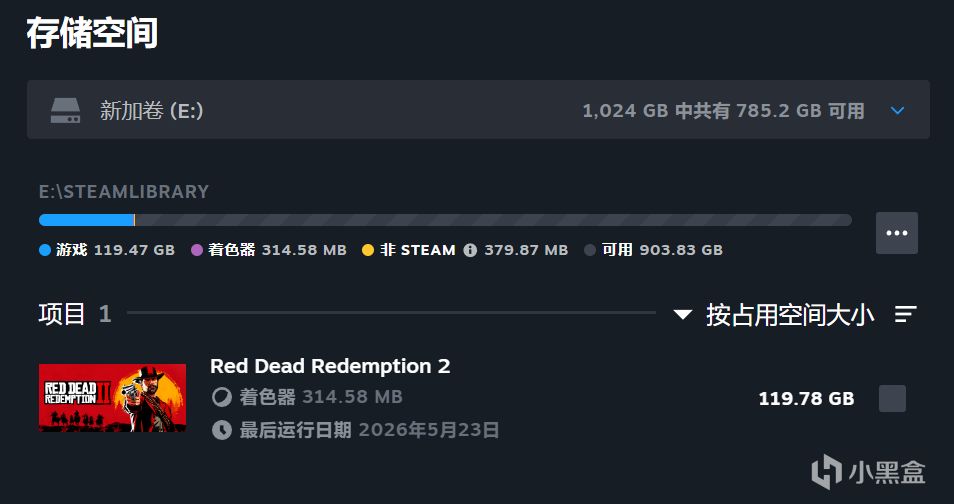
给它扔后台挂着,下了几个小时。
下好之后,我尝试着进入,因为第一次加载估计会久一些嘛,所以我第三次进入游戏才计时。
从steam打开游戏到进入故事模式,一共用了7分钟。因为是机械硬盘嘛,如果有条件的兄弟还可以尝试买带M.2固态插槽的机器,这样体验会更好。虽说在加载用了挺久,但是进入之后游玩并没有感觉有什么异常。所以说用这个玩点3A大作还是没问题的,但是玩那些fps网游之类的竞技游戏还是不用考虑了,延迟问题应该会影响操作。
不过用来做家庭影院+私人数据仓库的情况下还能加个游戏仓库还是不错的,还能进一步节省电脑的本地空间。
相册
照片,视频作为回忆的载体,可谓是相当重要。所以这也是一部分玩家购买nas的原因之一,来备份珍贵的照片,视频。

而且有部分用户的照片体量可谓是“恐怖”上万张都是小意思,但是整理起来就非常麻烦了,如果平常有分类存放的习惯还好,如果没有那就更麻烦了。但好在它的整理功能也是挺好用的
特别是这个条件相册,简直是懒人福音。照片太多了存储还好说,整理起来就很麻烦。这个可以根据你的具体需要自动整理。
比如我这里想将我相机里的照片单独为一个相册,我们只需新建条件相册是将设备设置成你的相机型号即可,它就会自动在你所有的照片中自动将符合该条件的照片归入这个相册中。
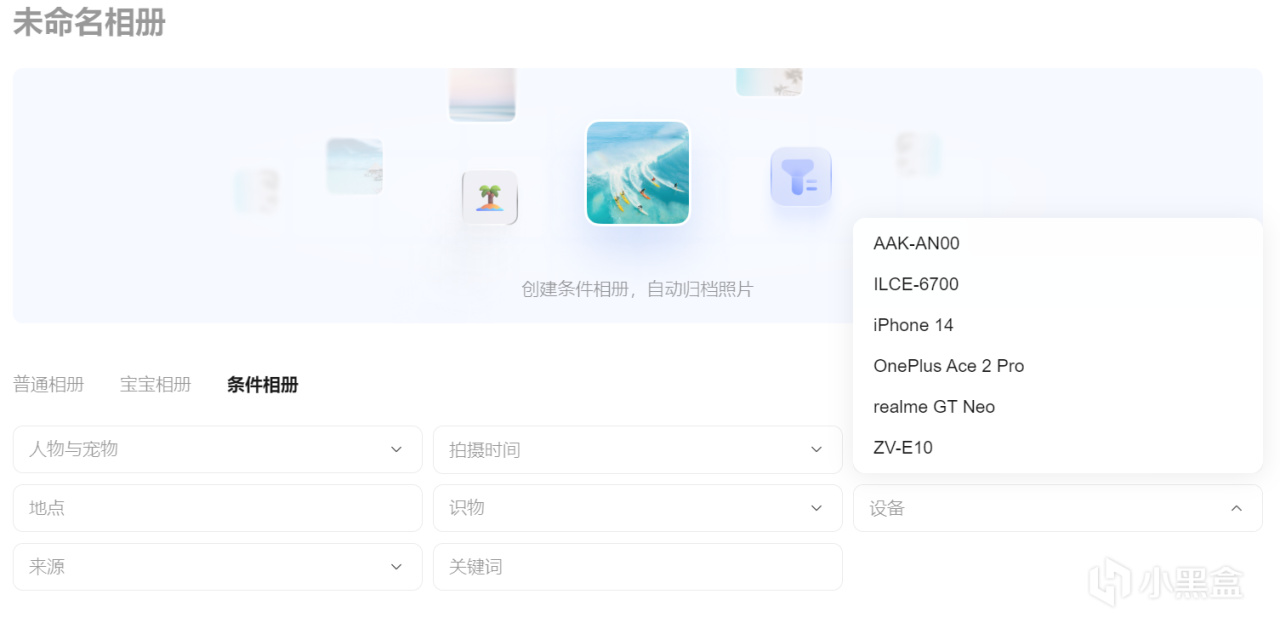

还支持Live图,我感觉用起来还是挺方便的,除了拍的照片自动上传备份到nas里面之外,对个人隐私的保护也很好。
其采用了 "物理统一、视图隔离" 的架构,确保在统一视图的同时,不同用户的隐私数据依然得到严格保护。
举个最常见的家庭场景:一家三口共用一台NAS,爸爸有自己的工作记录照片,妈妈有和闺蜜的聚会照片,还有全家一起旅行的共享照片。
在相册2.0中,爸爸打开相册,会看到自己的工作照片+全家旅行照片;
妈妈打开相册,会看到自己的闺蜜聚会照片+全家旅行照片;
孩子打开相册,则只会看到全家旅行的照片。
你能看到什么,不能看到什么,都由权限精确控制,每个人都拥有属于自己的专属时间轴。
这个功能很好,每个人都有自己的隐私,家人也不例外。
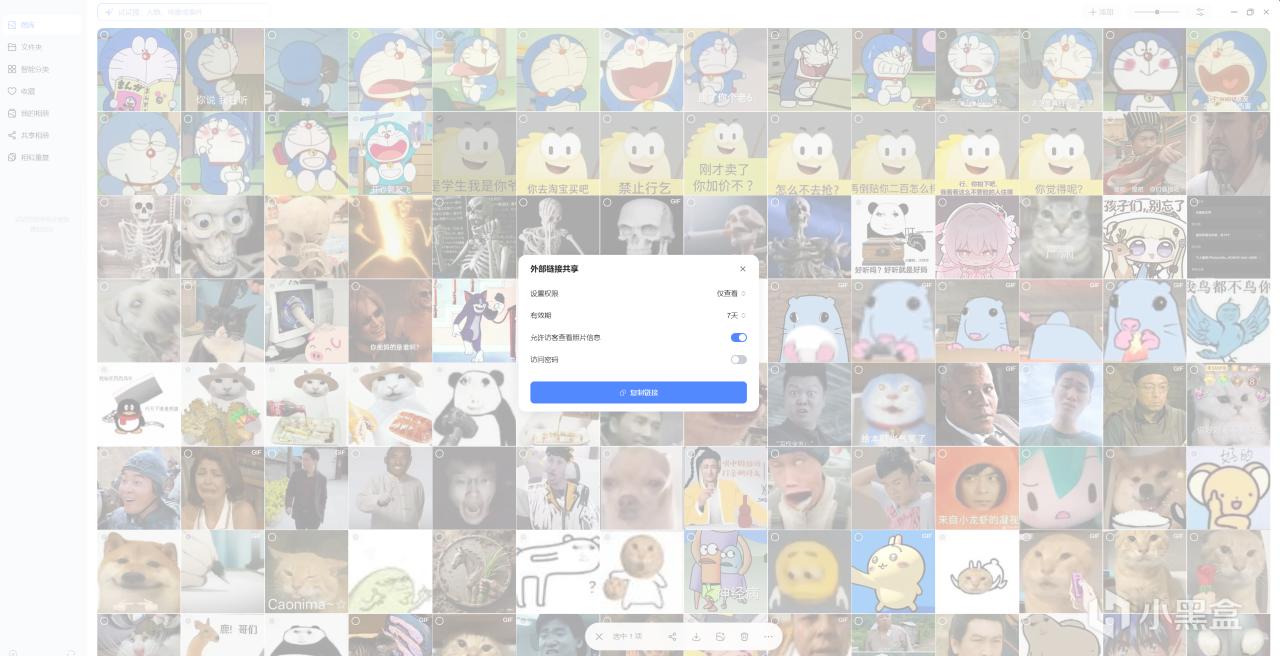
且对外分享的时候,还可以设置密码,权限,对隐私进一步保护。

这段时间总的体验下来,我感觉让人上头的一个是折腾的过程,还有就是一切都搭建好之后的那种享受与便捷。对于喜欢影音方面的人来说,是亲手搭建出来的庞大资源本地影院。想看随时点开,不用去不同的平台找,特别是喜欢的很多剧在不同的平台,想好一点的体验还得开不同平台的会员,还有各种广告,这我确实挺反感。
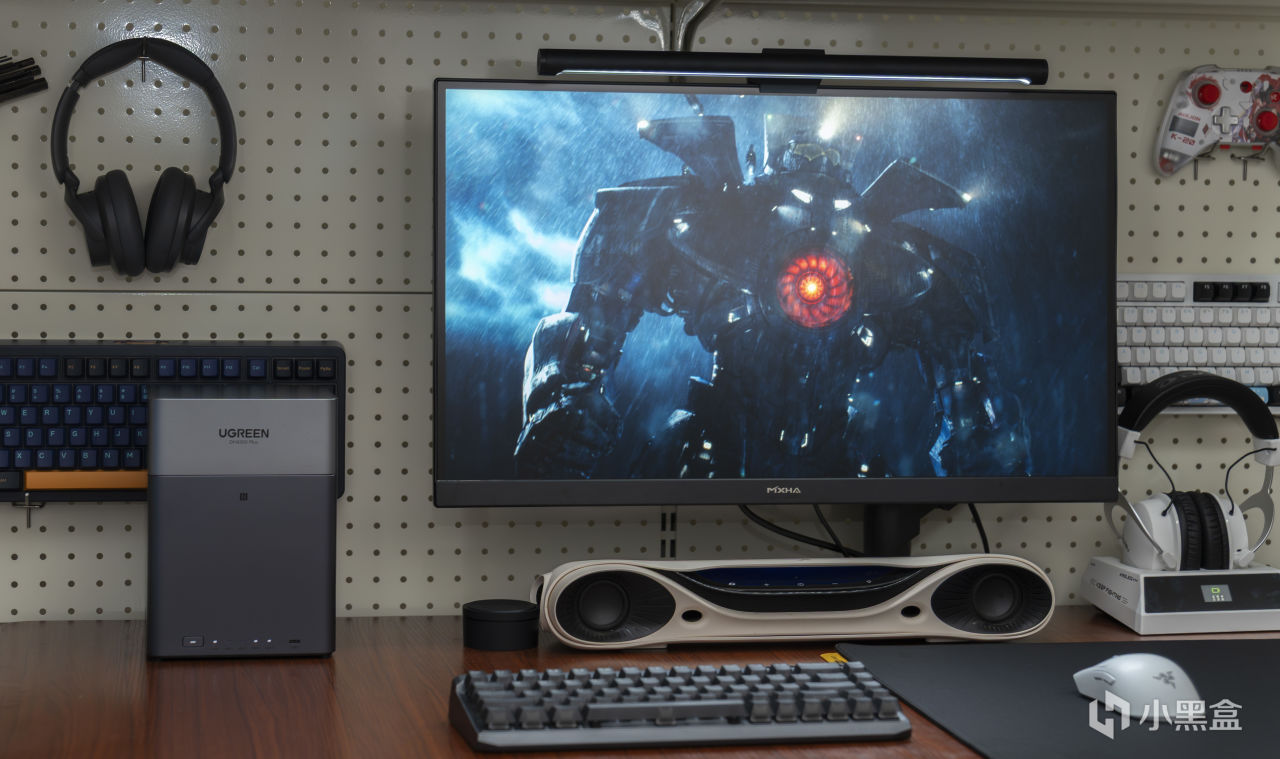

虽然现在硬盘价格上涨,让大容量一步到位的成本变高了,但 NAS 主机本身赶上 618 优惠,反而是一个可以提前入手的节点。我的建议是,如果你本来就有 NAS 需求,可以先把主机以合适价格入手,硬盘不一定非要一次性拉满,后面慢慢等好价再补容量也完全可以。
价格:
绿联DH 4300plus (不含硬盘) 1599元