

我的女儿今年刚刚7岁上1年级,作为一个海绵宝宝、猫和老鼠的资深爱好者,她随着年龄的增长,也开始喜欢各种各种短视频,比如:

她喜欢的是这种↑

这种↑

和这种↑
因为我妈要剧、女儿要看动画和视频、我要看电影和番剧……所以,简单来说,一下子NAS的需求就起来了~
NAS 的全称是 Network Attached Storage(网络附加存储),简单说,它就是一台专门负责“存东西”的小型电脑,通过网线连接到你的路由器或交换机上。
你可以把它理解为一个属于你自己的私有云盘。

正好碰到618促销季,通过多方对比,我也在某东选购了一款绿联DH4300 Plus——这是一款4盘位入门级NAS,适合我这种小白用户,操作省心,性价比也不错。
那么也让我来分享一下绿联的使用体验,希望接下来5-10分钟的阅读时间能让大家感到愉快~
开箱与展示
两天折腾下来,要说我的感想,大概有两点:
1、NAS布置远比我想象中的简单——至少绿联DH4300 Plus的体验是这样的。
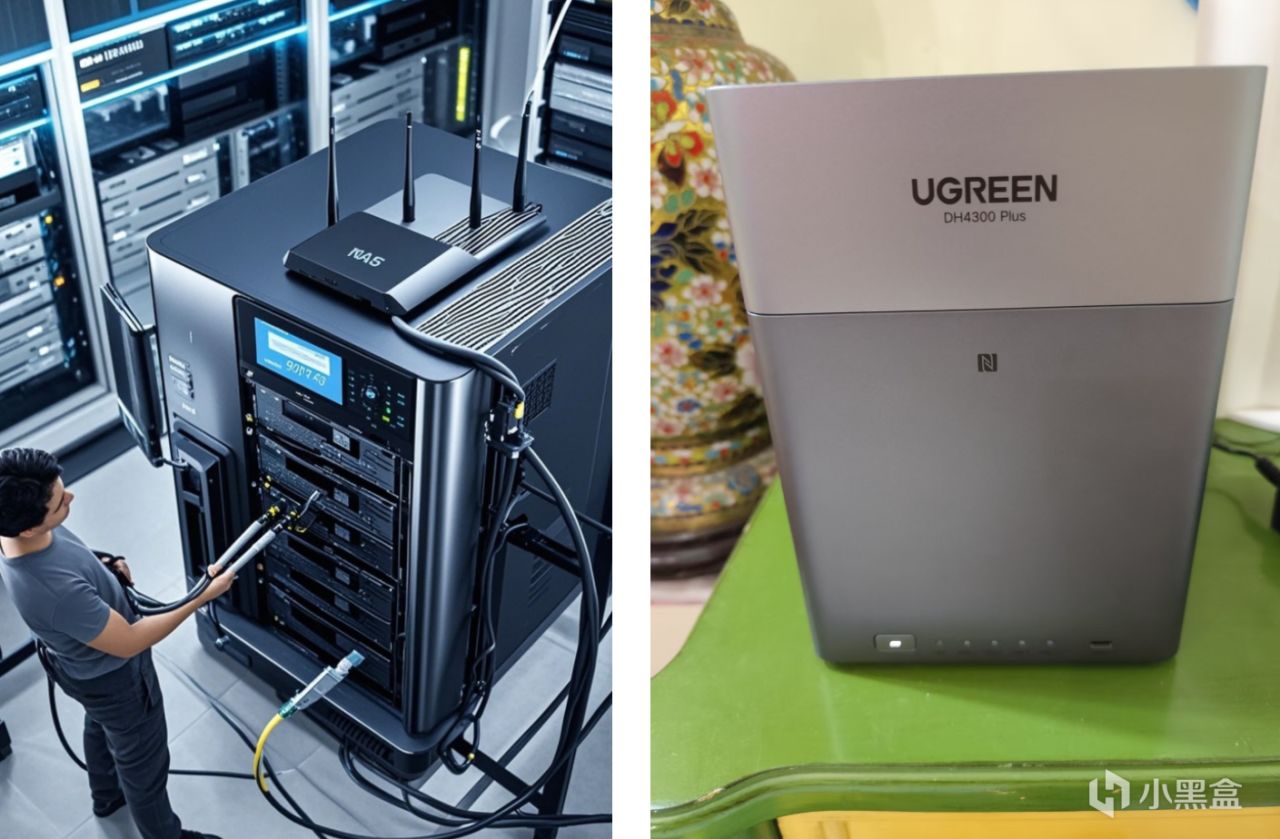
我以为的NAS布置 vs 事实上的NAS布置
2、这个小盒子还蛮美观的~
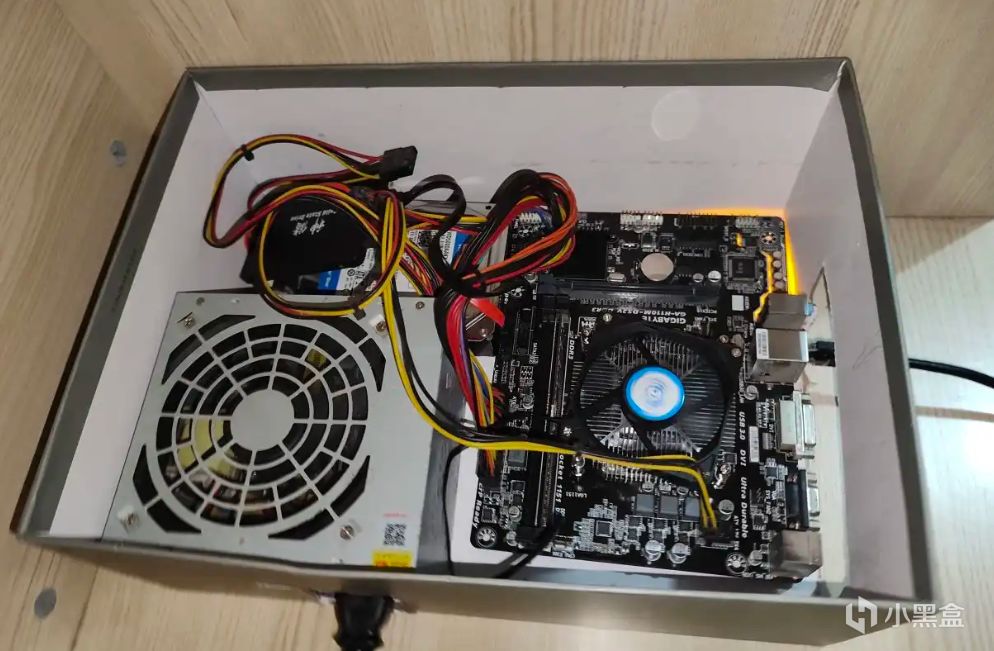
之前看了有盒友自己购买各种部件组了一个NAS,这个鞋盒子自己钻洞+复杂的布线+拥挤的硬件,给我留下了深刻的心理影响:
太麻烦了吧?
怎么散热?
太丑了吧(×)?
猫跑进去怎么办(×)?
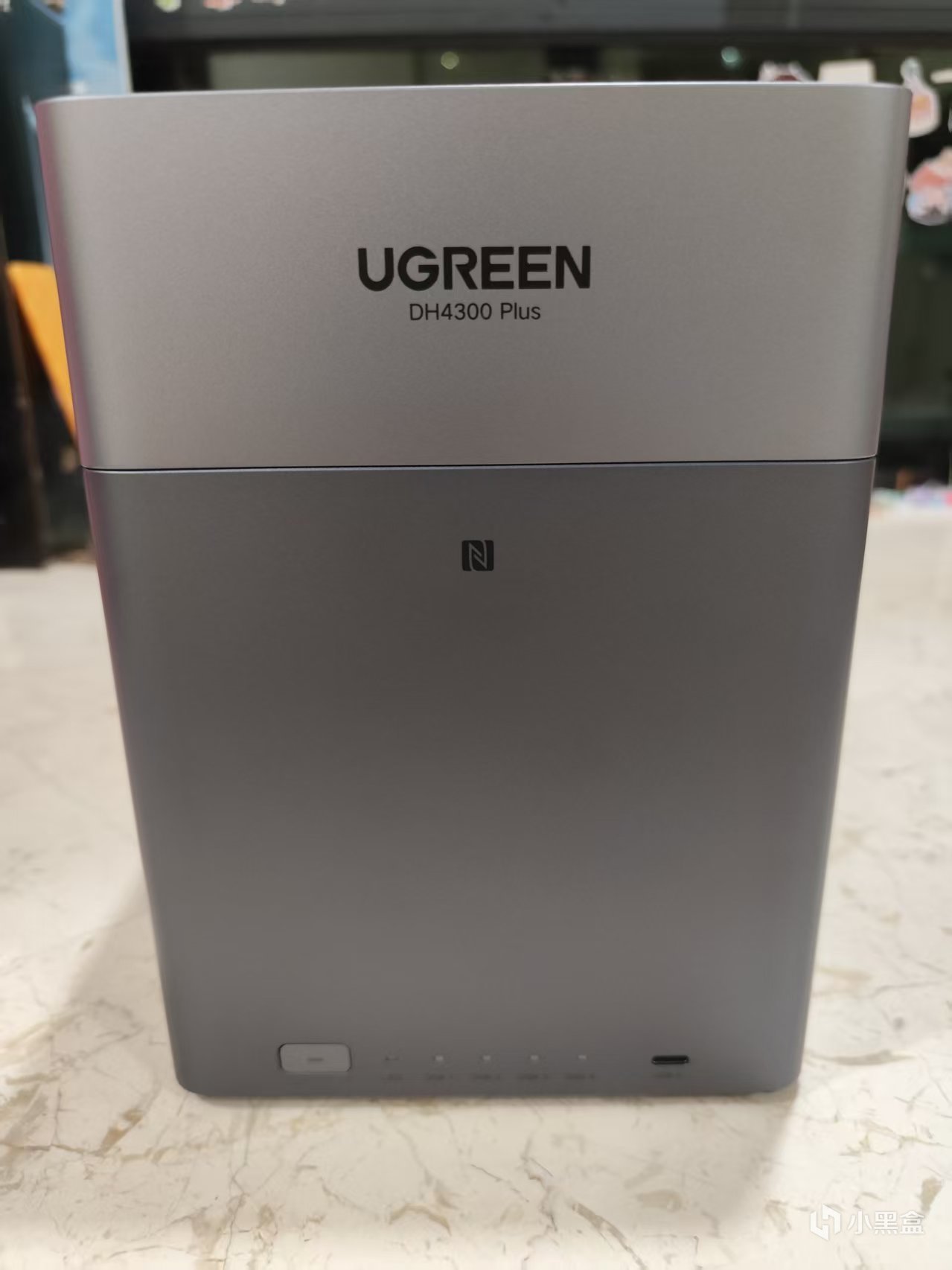
所以说:做成一个盒子,它确实舒心和便利太多了!
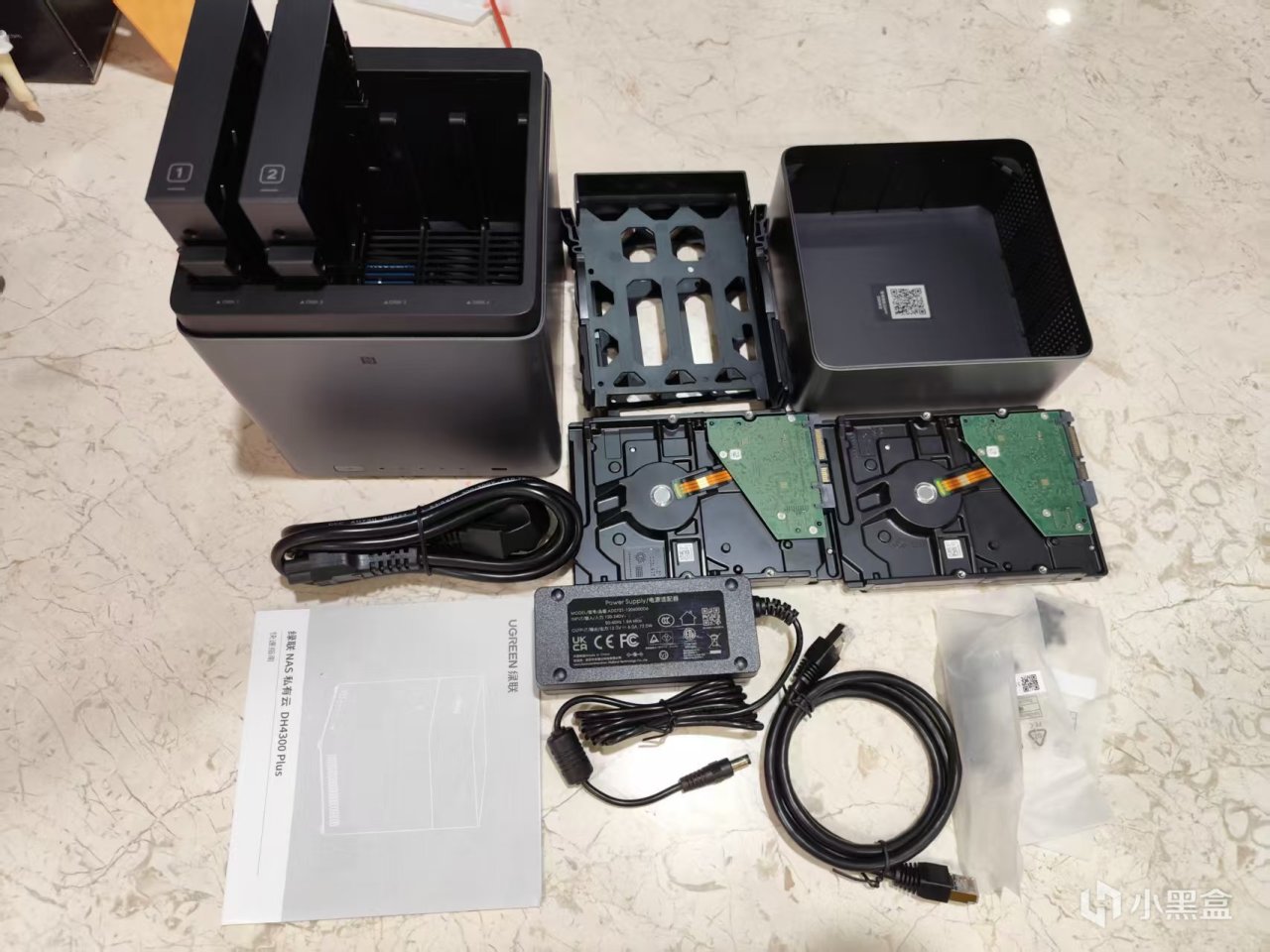
全家福展示belike:本体盒子、网线、电源线、两块硬盘(自己购置)、
事实上,绿联DH4300 Plus硬件层面的使用可以说是宝宝巴士
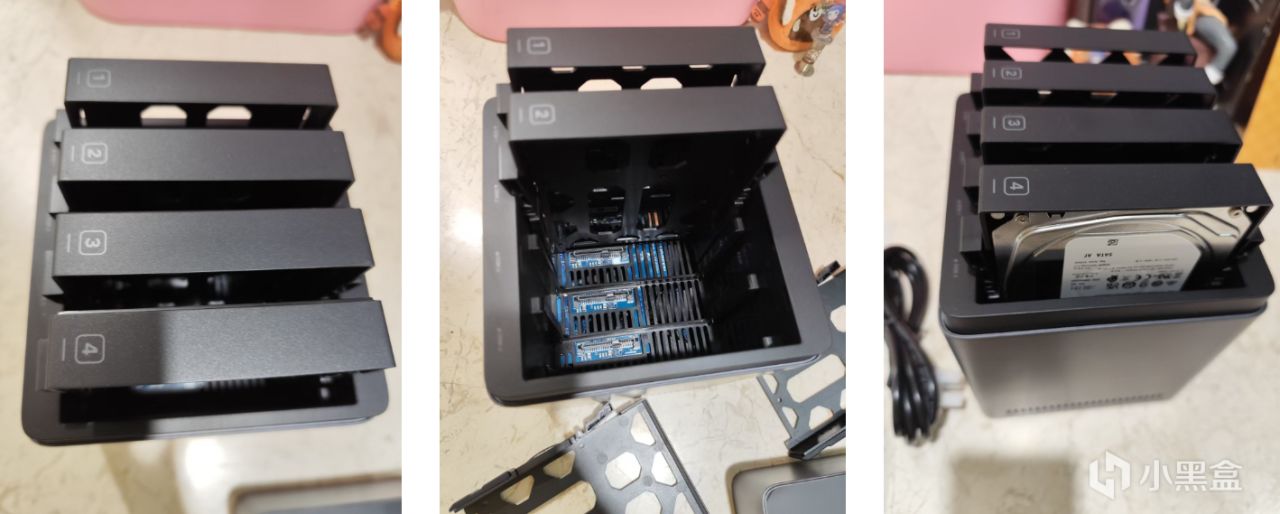
拆出硬盘盒→放入硬盘→插回硬盘盒即可收工~,而且因为有1、2、3、4的标识,我也不用去琢磨往哪边摆方向才是对的,非常的便利。
这款产品4个盘位,最多支持4×32T = 128T存储空间,对于家庭使用里说算是绰绰有余了!
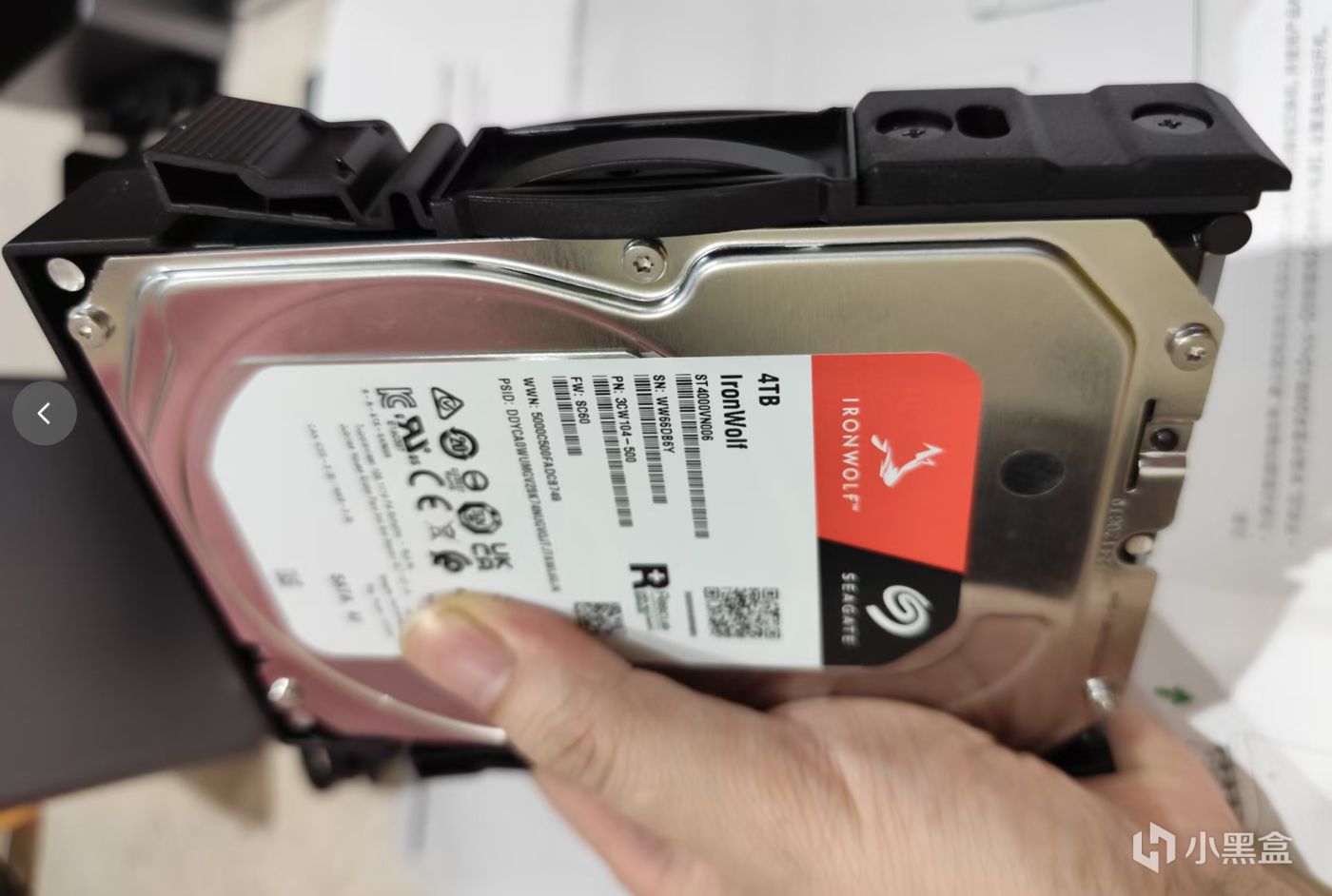
BTW:放入磁盘之后记得对齐螺丝孔位,然后把侧边的3颗螺丝固定好(盒子会附带全套工具)
开机与基础设置
相对硬件的安装,软件怎么用是看起来更复杂的,不过事实上也比我想象的便利了很多。
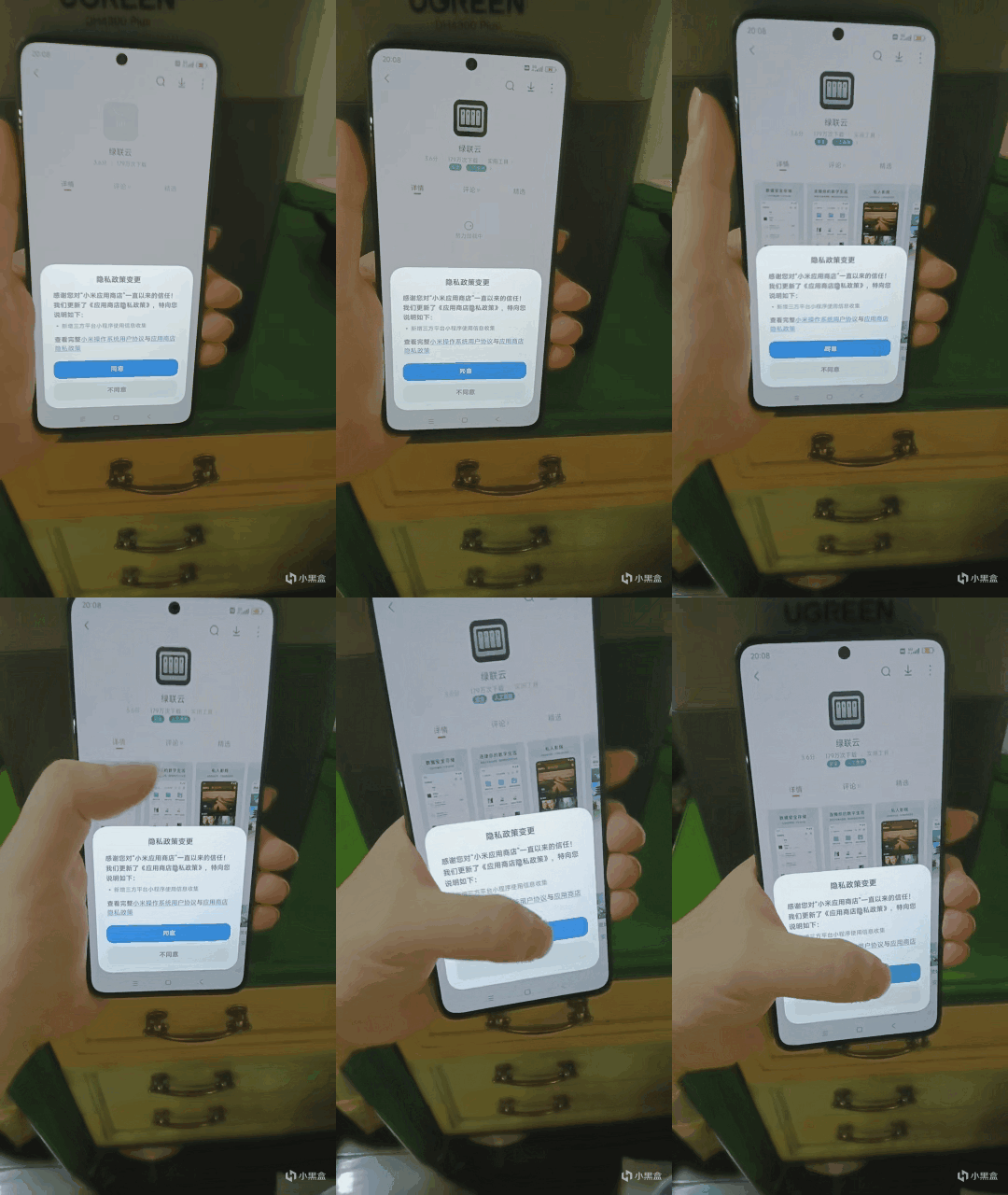
开机之后,可以用本地局域网、APP、手机APP或者NFC碰一碰下载APP完成连接~
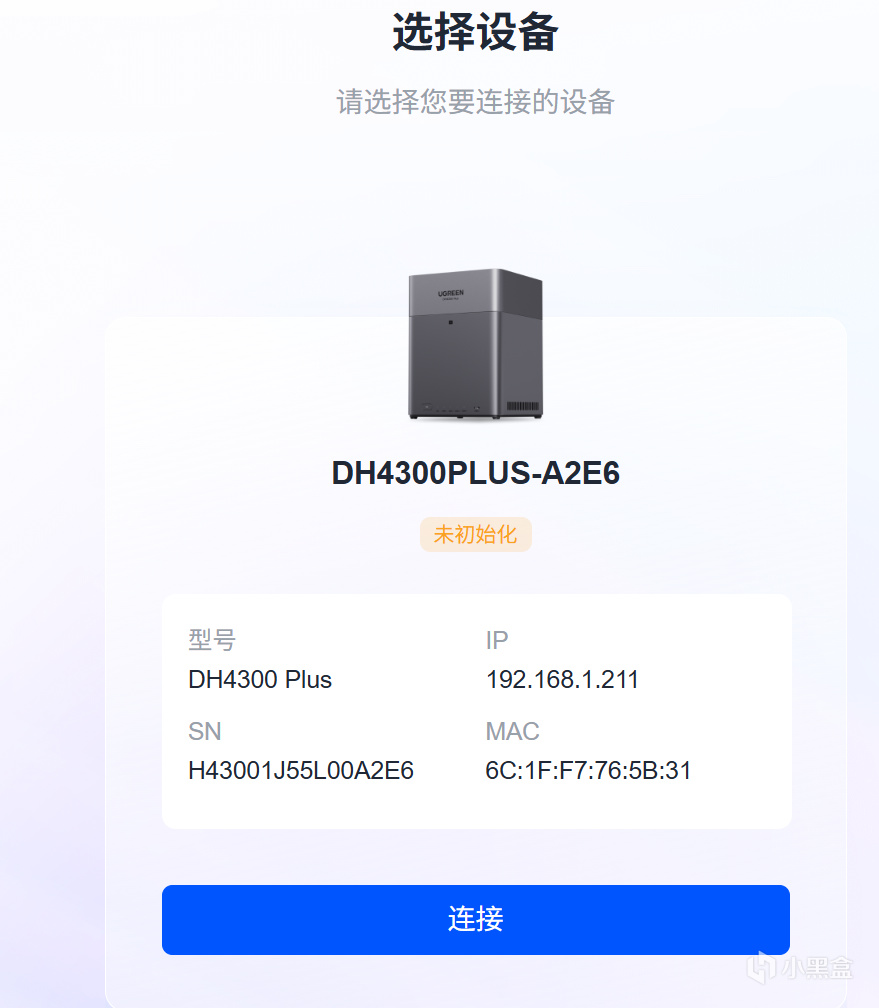
任何一种方式,找到设备,选择连接
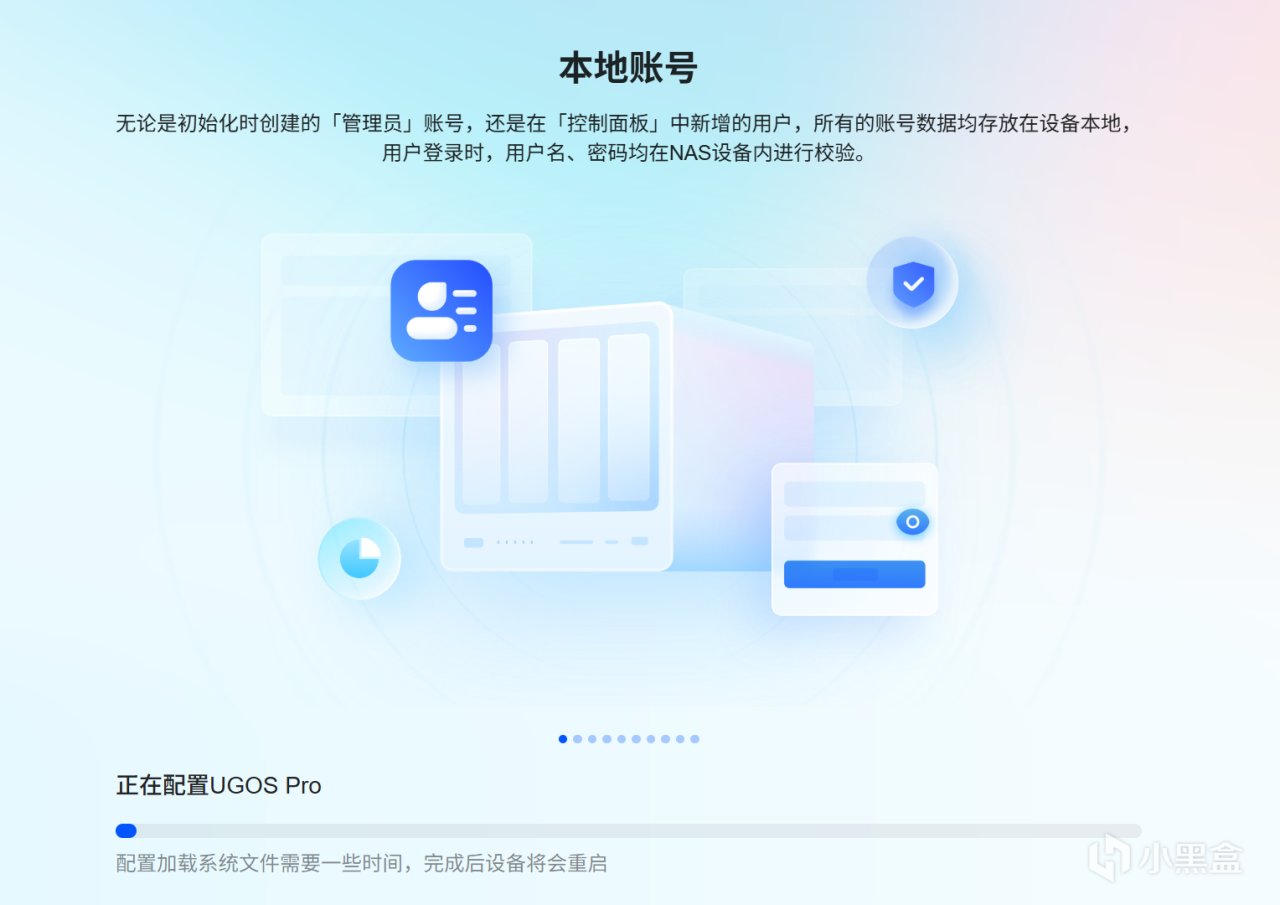
等待配置完成(大概5分钟)后重启

然后会有一个手把手的引导教学

第一步:分配磁盘空间、建文件夹、远程访问教学
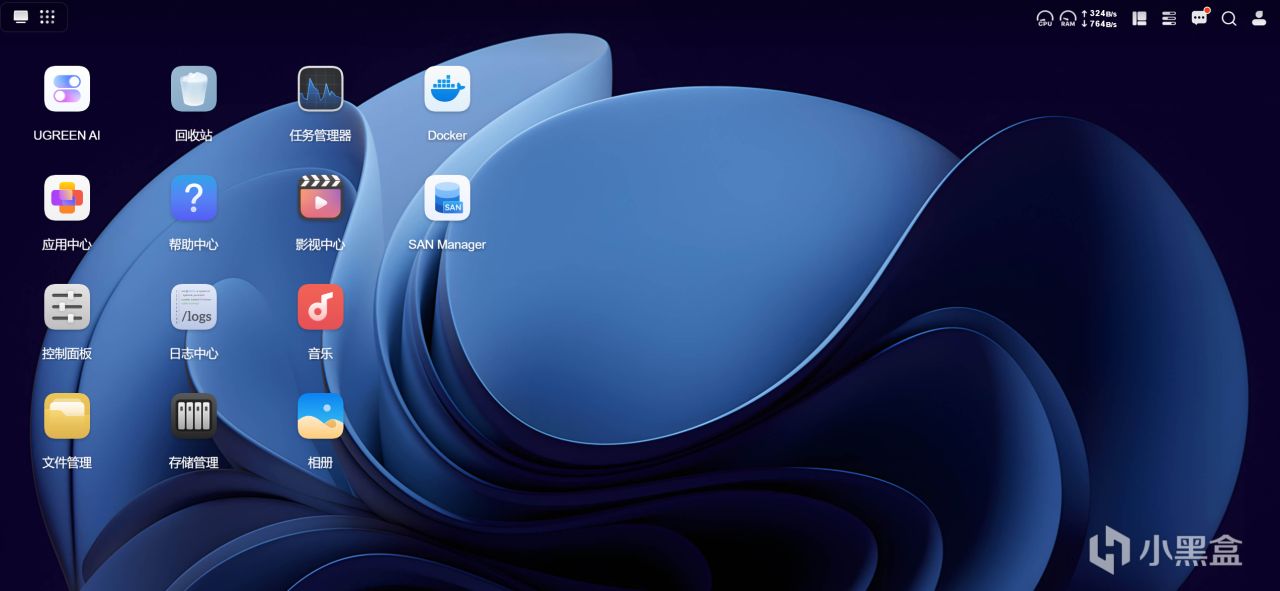
绿联的桌面belike,其实就约等于一个mini简化版windows界面,各种操作逻辑都差不多。
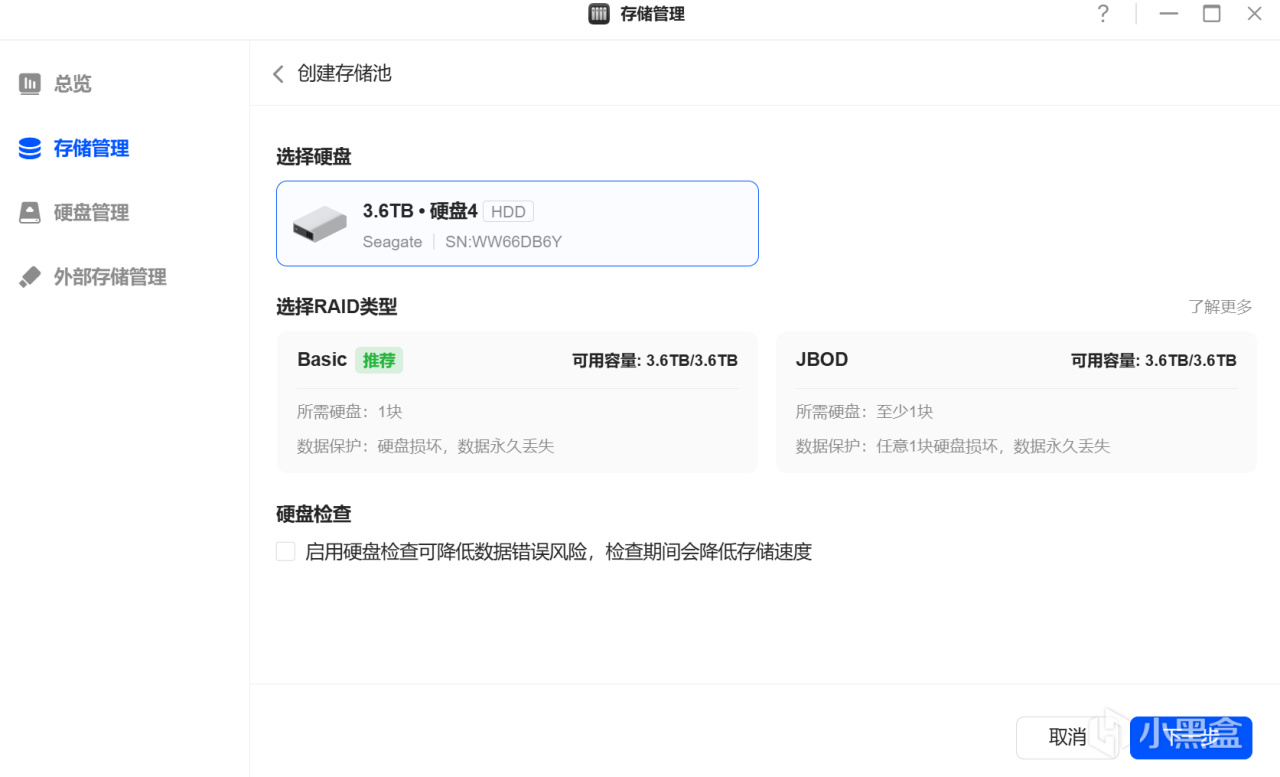
第一步完成磁盘分配~,直接跟着默认选项往下点就行。
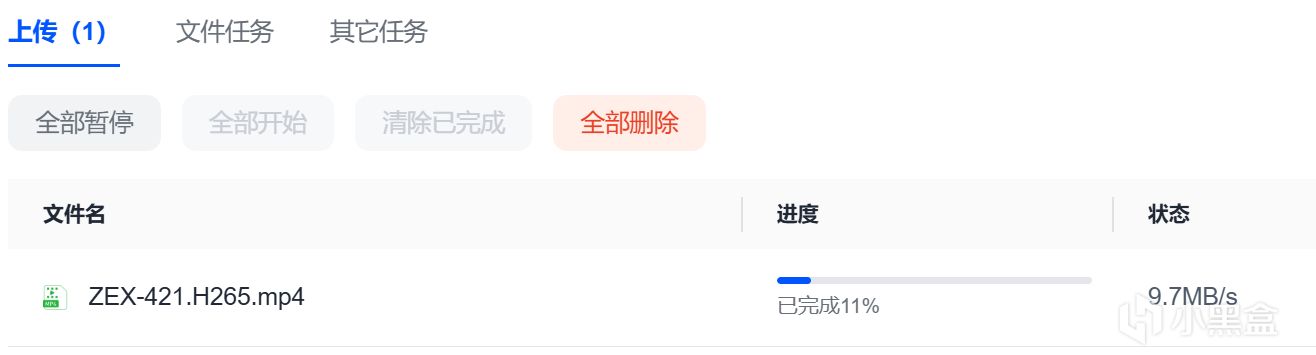
测试一下上传速度——这个我家是3房,专门拿去离路由器最远的房间用笔记本电脑测试,感觉还是能满意的。
不过在2.5G网口,解析盘可以飙到200MB/s,上限速度肯定是没问题的。
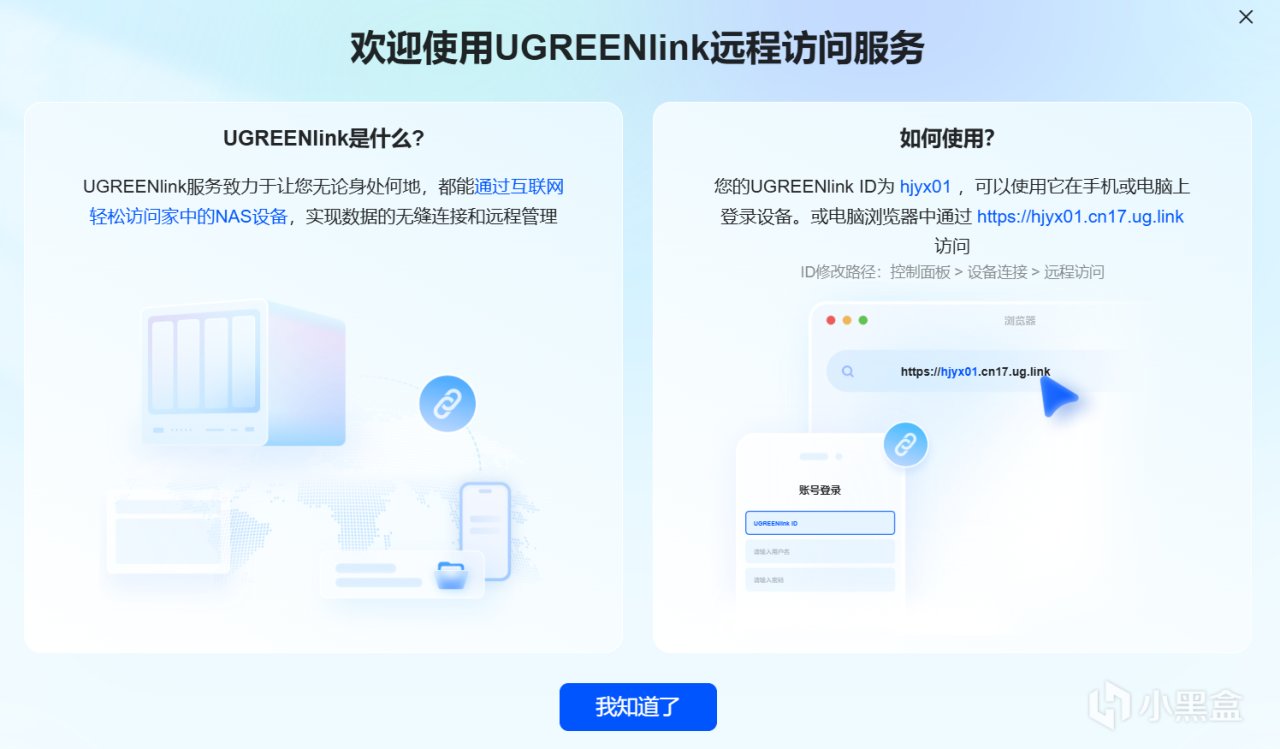
然后是远程访问,也是可以用浏览器完成,其他操作方式和在家里基本是一样的。
绿联有自带的远程连接,可以直接在绿联云的控制面板里开启。
开启之后,你就可以在公司或者其他地方,提前把想看的影视资源挂到nas上下载。
功能展示
那么NAS可以用来干嘛呢?就到了功能展示的时间了!
对我来说,主要价值在于:存电影、存照片、虚拟盘放steam游戏
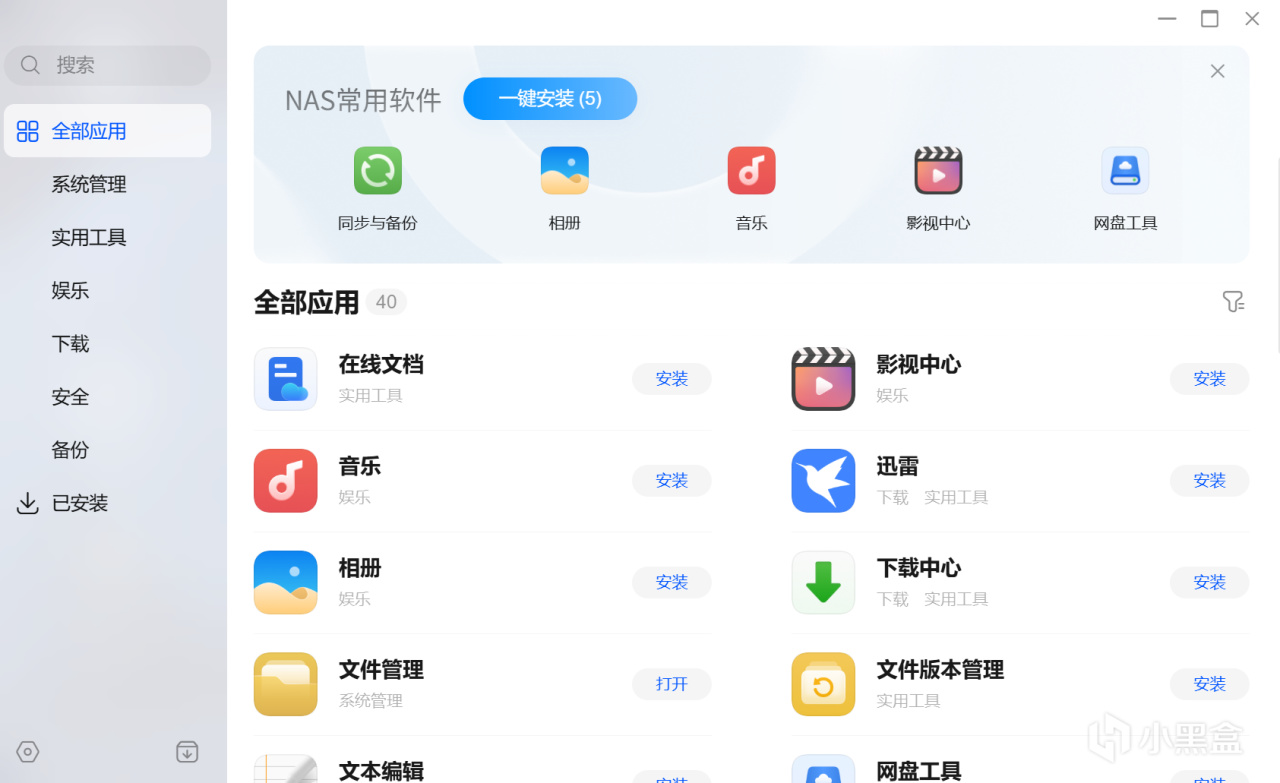
首先是智能相册——这个真的是很重要,因为你都不知道爷爷奶奶有多么喜欢给孙女拍照
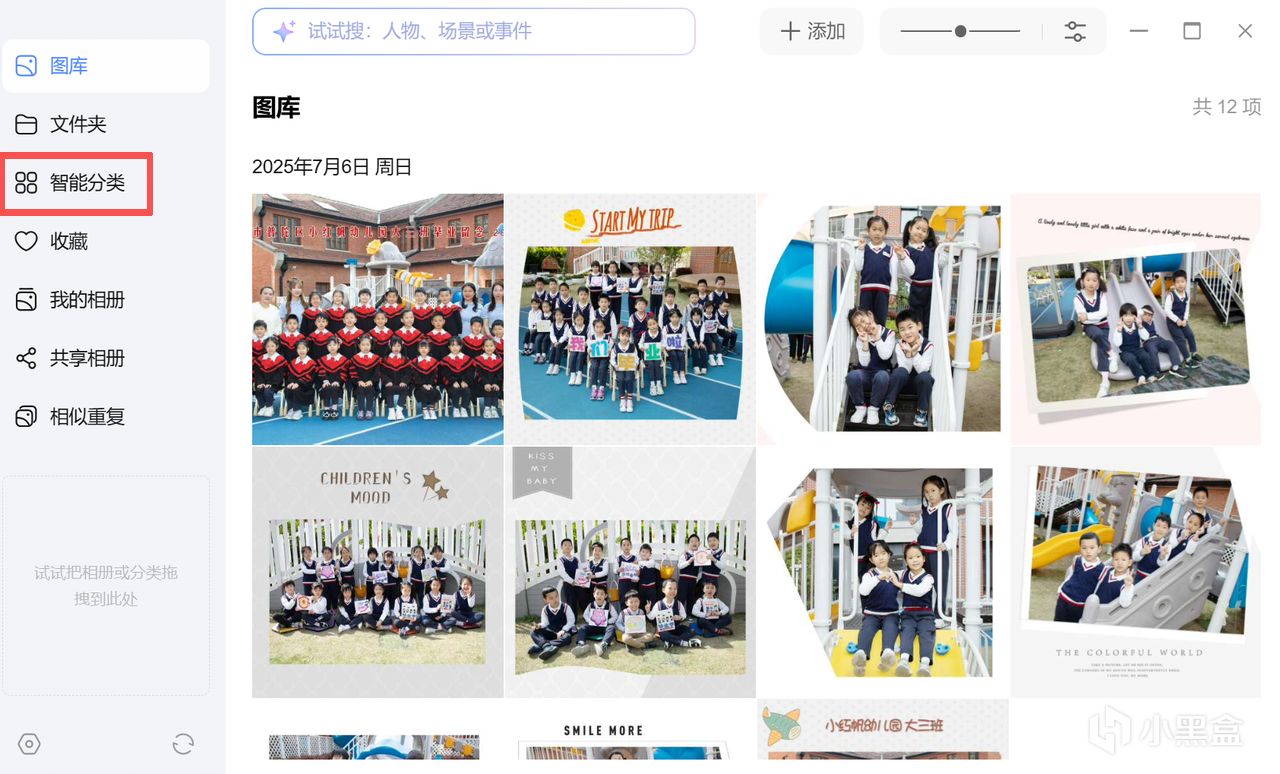
我把我女儿幼儿园毕业的一大堆照片转移进了NAS先~
这里比较有趣的是智能分类功能:可以识别拍照的对象自动分类,并且可以一键分享,之前是我爸、我妈和我的手机都都有一些零散的照片,老人的手机储存量不够,存在我的移动硬盘老人查看又不方便,所以有NAS的相册功能还是挺实用的。
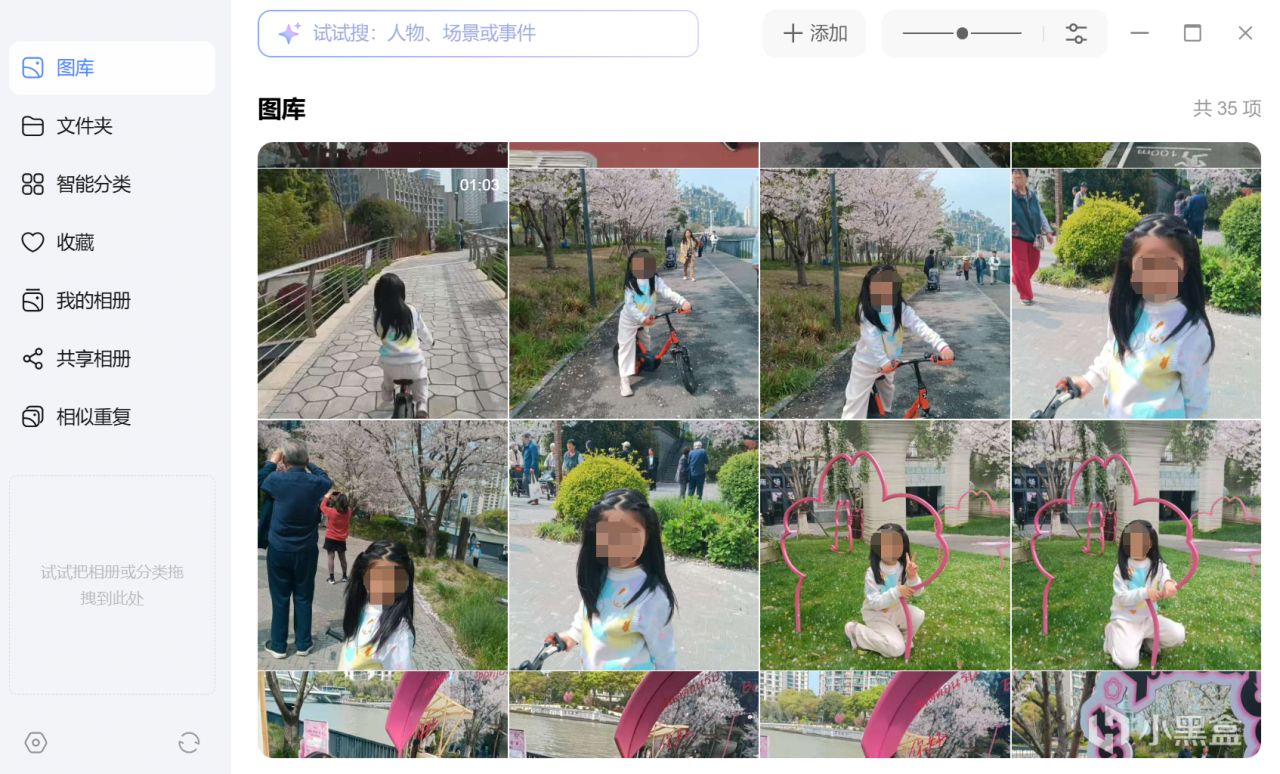
然后是平时出去玩的各种照片~
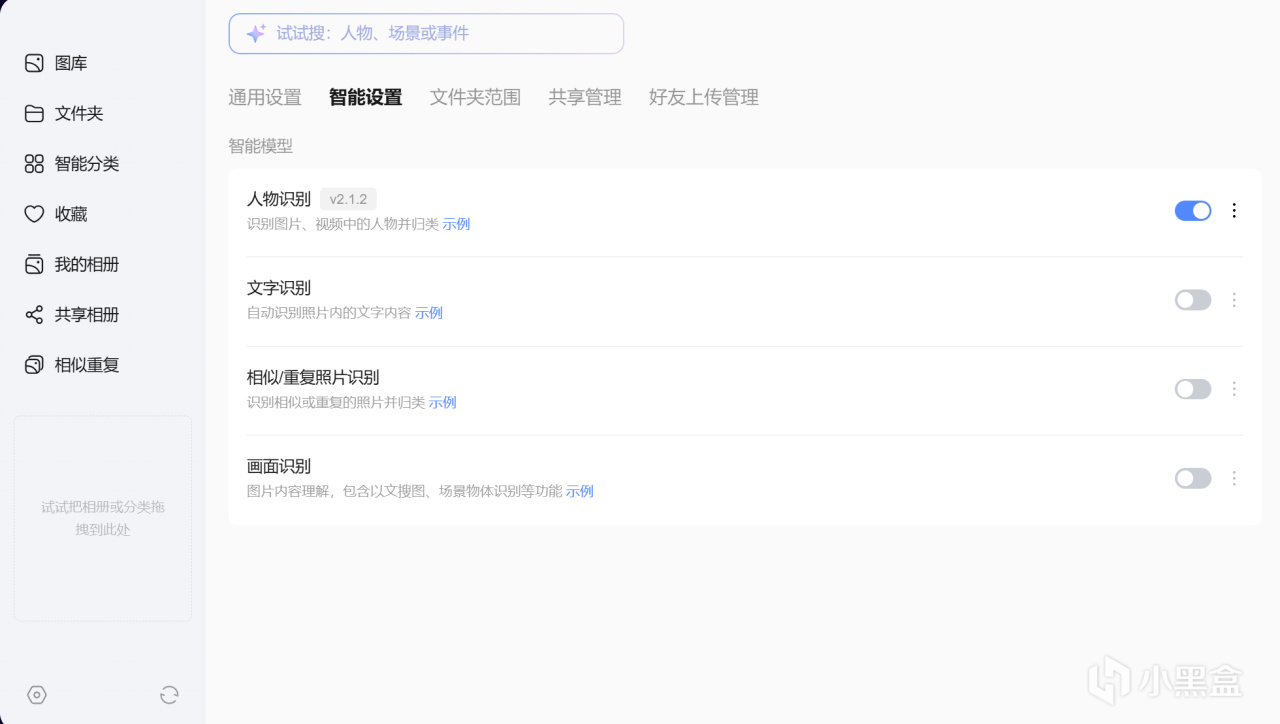
在设置中可以开启人脸识别、文字识别、面部识别等,可以智能管理照片~,比如可以把我上传的很多宝宝的照片自动识别分类,专门用来建宝宝相册。
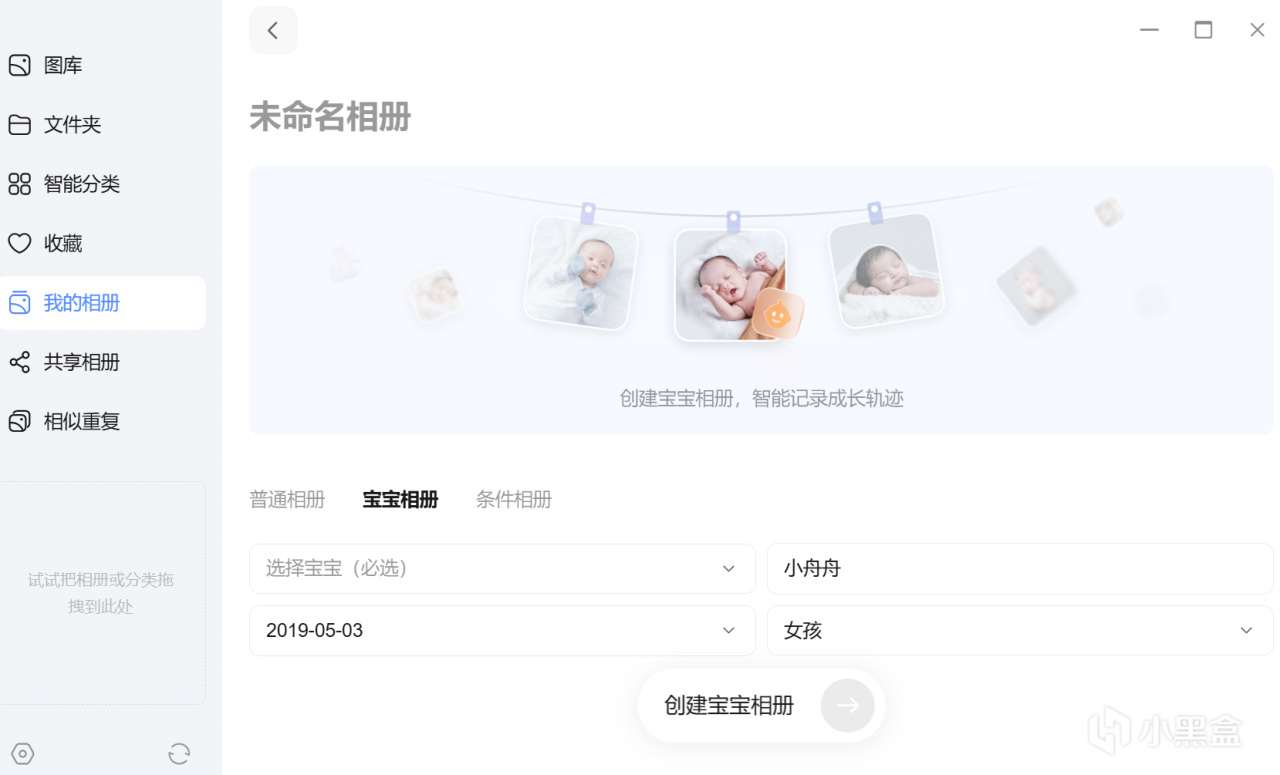

在宝宝相册可以把照片按拍摄时间进行排序,不同时期的照片能看到宝宝一直以来的成长,也是特别实用的功能了!

这个还涉及一个更换手机的问题,因为现在基本2年左右就会换一次手机,以我的手机为例,有3000多条照片没云同步。
但就为了这个开个小米会员又感觉怪怪的,NAS开启手机自动备份,可以说就一次性解决这个问题,没有后顾之忧了。
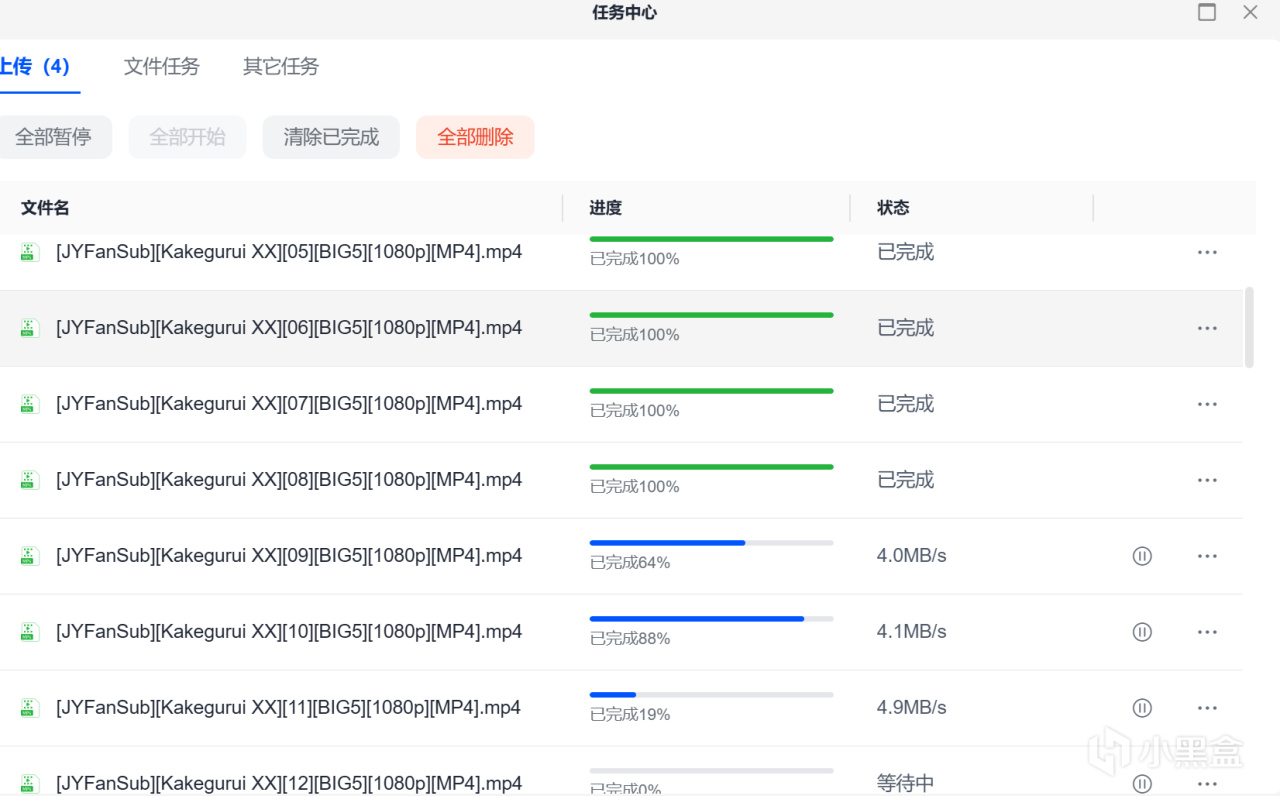
接下来是影视中心,放进NAS的可以是机器原本存的(我用3个存动漫和电影的移动硬盘),也可以把原先存在网盘那些资源转移到你的NAS。
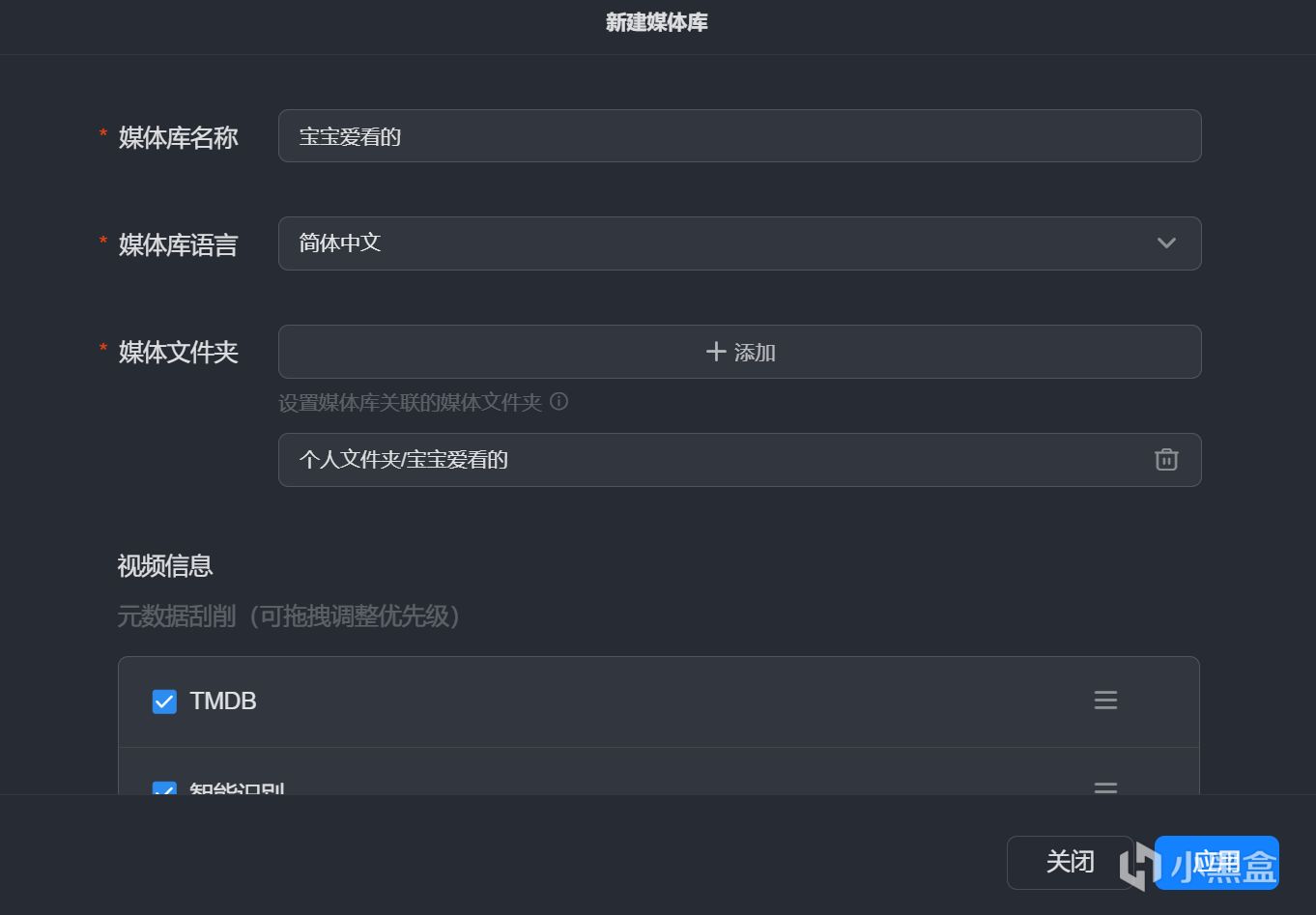
可以把我和宝宝的媒体库分开设置~,这样也不会发生之前在阿B我看的历史记录和她看的混在一起的情况了。
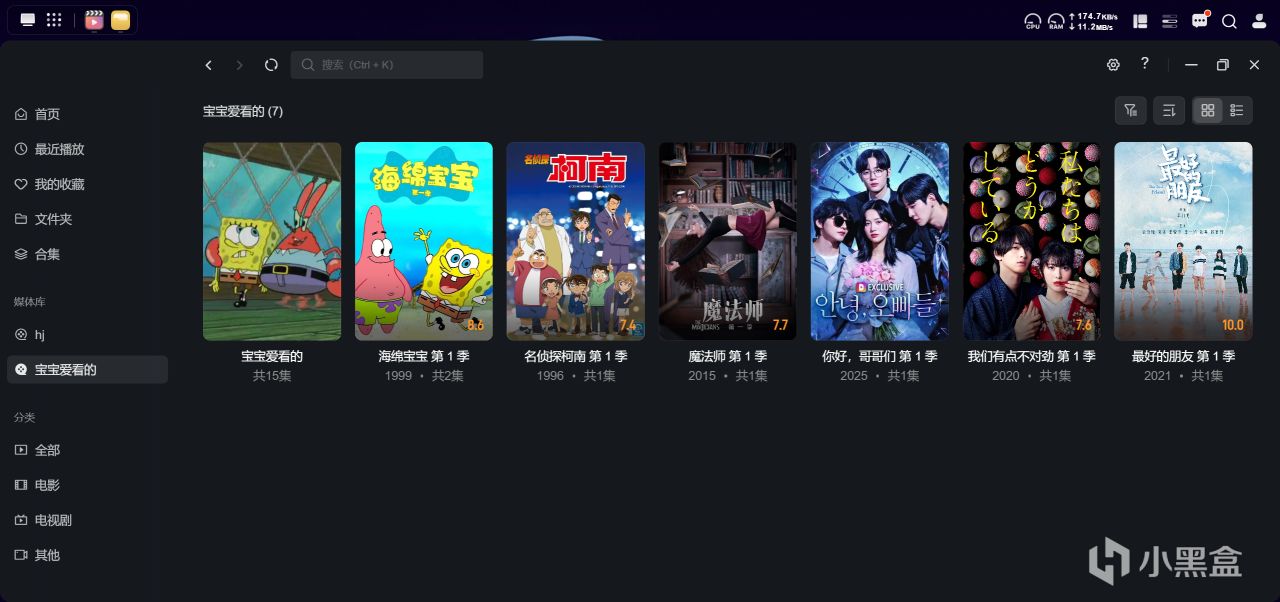
比较让我惊讶的部分是:同一账号在不同设备还能继承观看进度!
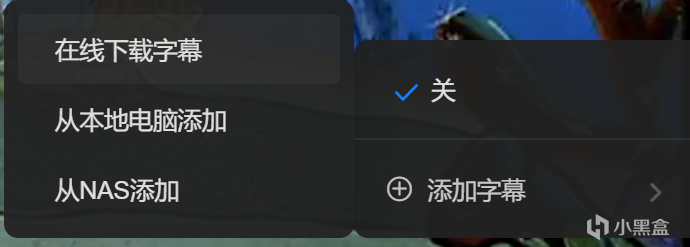
此外可以在线搜索字幕下载、多端同步播放、智能跳过片头片尾,总得来说,等于是本地盘的资源结合了云端的便利性。
夸克太小、百度太慢~,但是可以开一个月会员(也可以TB买),足够帮你把网盘内容全部搬进自己的云盘了!
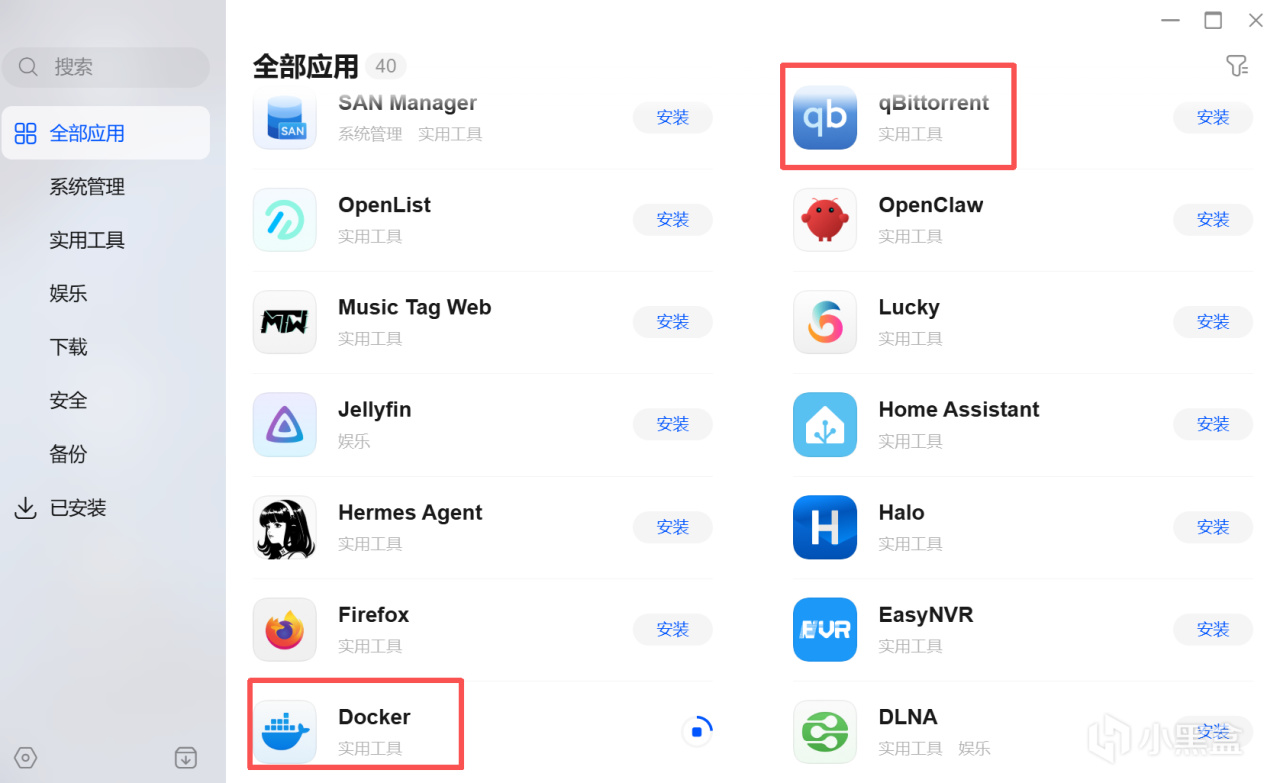
那么有人可能要问了:那我电脑和网盘都没什么存货,我的NAS要放什么??
别急,点开应用中心,可以看到上图右上的qBittorrent和左下的Docker。
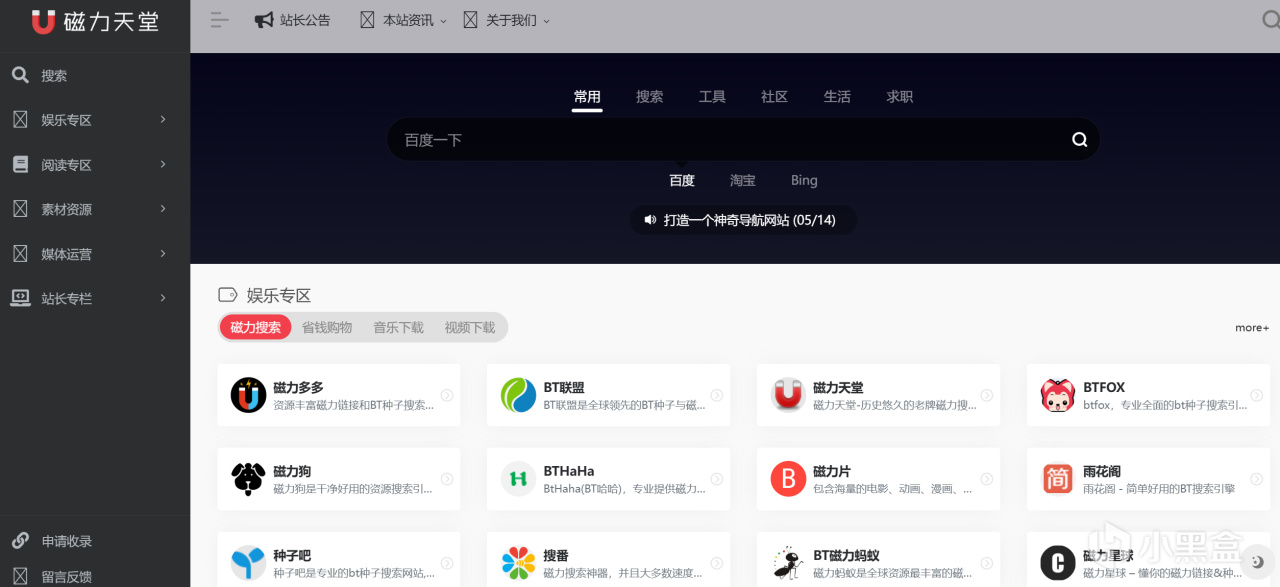
qBittorrent可以挂BT种子,至于你问我种子从哪来,那我只能说:磁力天堂在手,天下我有~
那么Docker是干嘛的呢?简单来说是可以直接第三方应用,类似于网盘搜之类,还支持网盘直接,不过也不是什么都支持,可以下载了看一眼支持列表。

所以,这下我女儿真的可以小猪佩奇自由了——之前都是需要等我在家时,用我的账号登录B站(老人整不来这个)
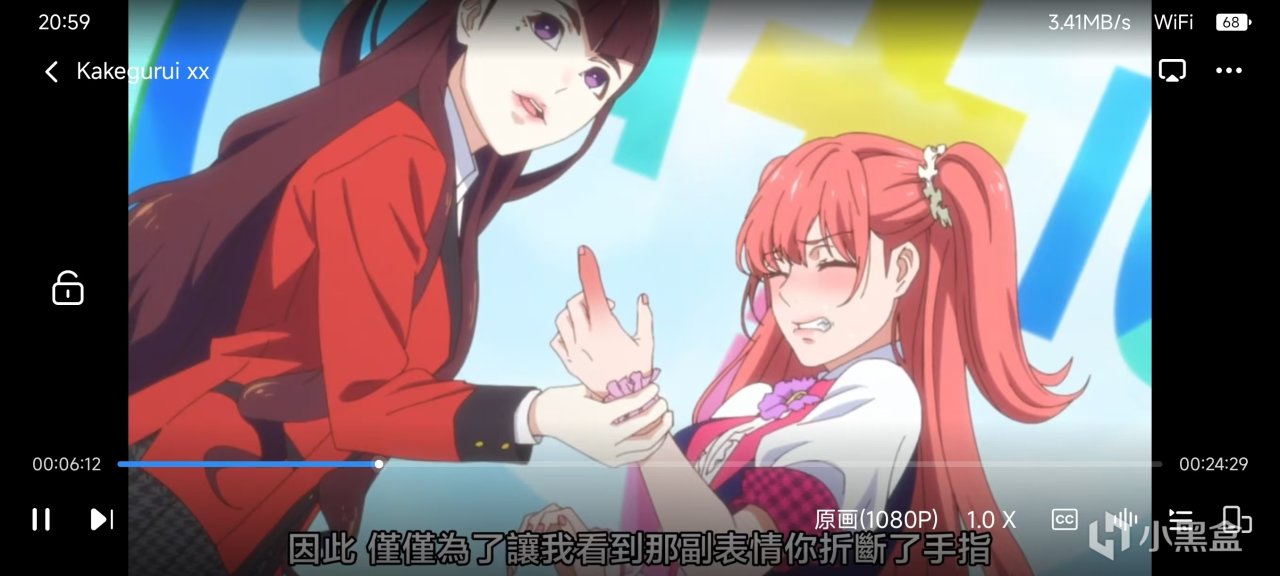
我也可以远程看番了——阿B的民间番剧很容易突然被鲨,看着看着就没了,如果不是为了看弹幕,老实说还是下好了看更便利。
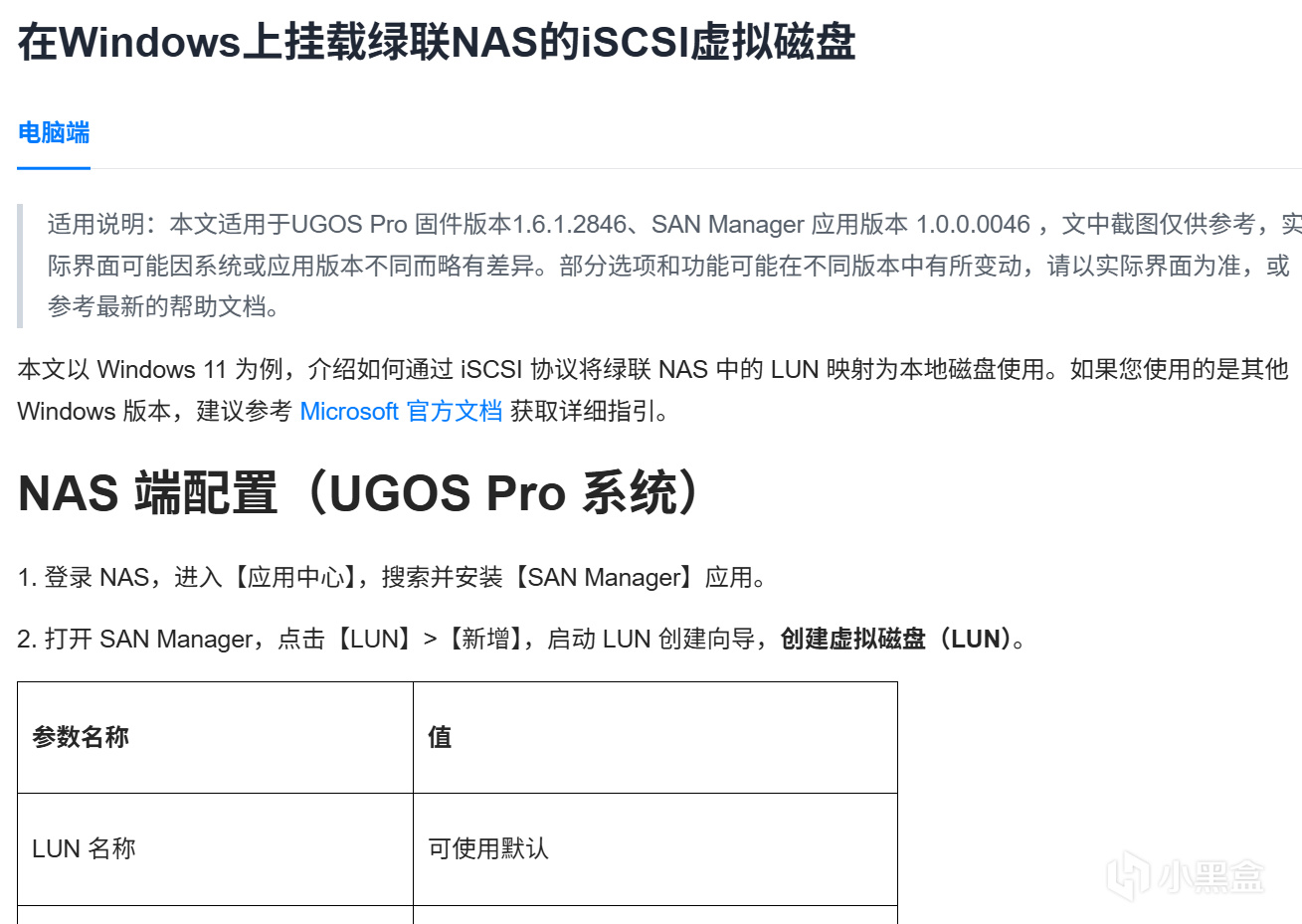
对我来说最后一点应用就是放游戏了!
这需要分出来一个虚拟磁盘——看起来很麻烦是吧?
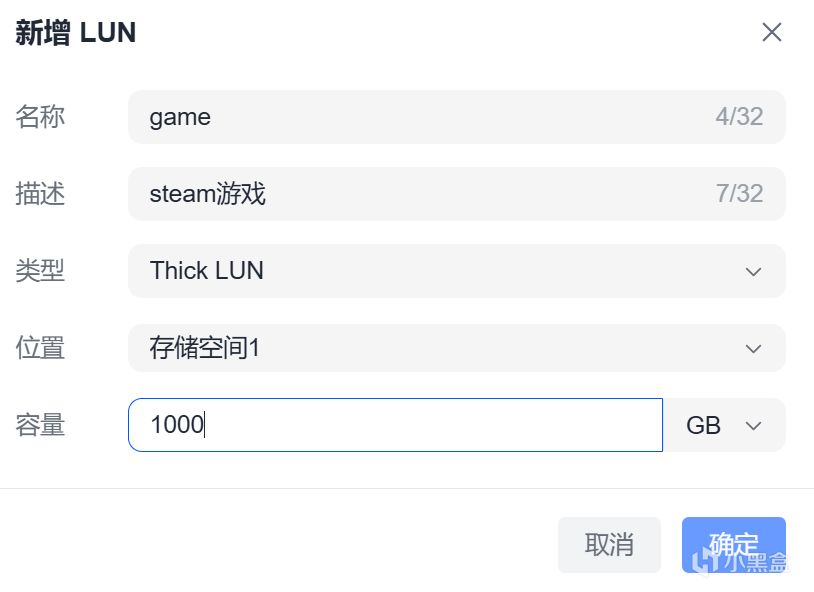
点帮助中心按教程,一步步来,非常轻松就完成了
设置完成之后点steam→左上steam设置→存储空间→添加驱动器,就可以把虚拟盘加入~
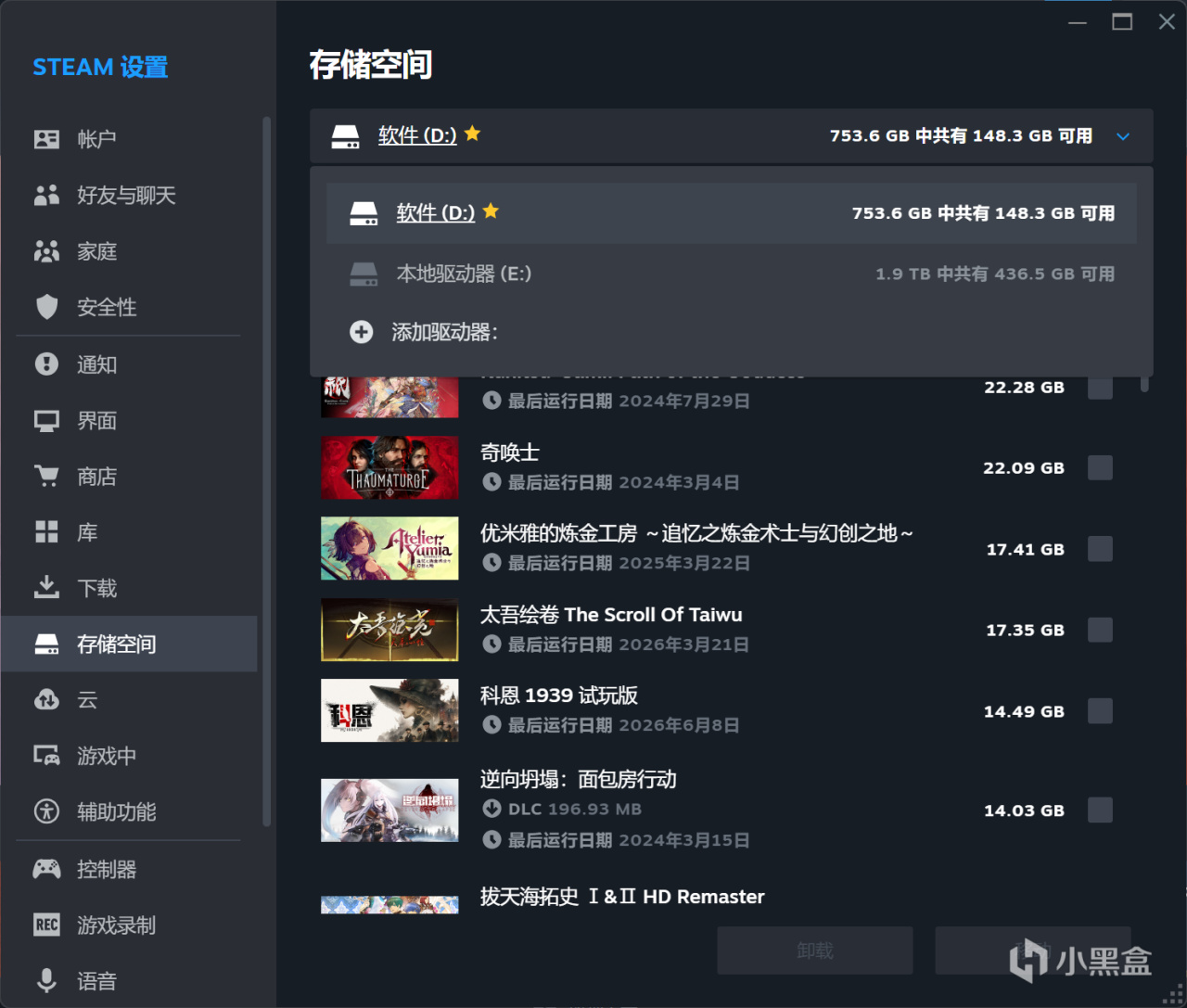
我还真是的很需要这个功能,因为我的游戏太多了,笔记本常用的3.5T根本不够用
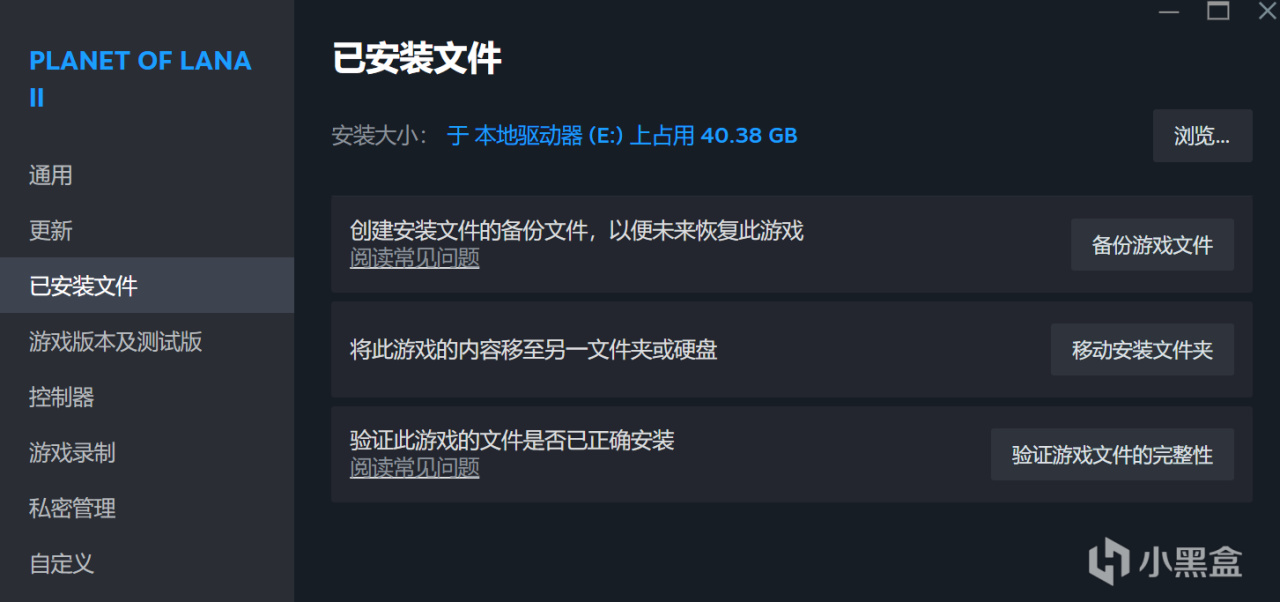
现在即便是小品级游戏,容量也开始飙升↑,所以还是蛮需要有这样的大容量本地盘。
不过因为毕竟是机械硬盘,所以不推荐放任何3A,但是类似于视觉小说、横版类银、肉鸽游戏等等不那么需要快速读写磁盘的游戏,通通都可以放进NAS本地盘。

经过我测试,绿联DH4300 Plus玩这些游戏时运行十分稳定,没有任何卡顿掉帧情况。
所以,家庭整一个这玩意,有必要么?
有个稍微容易被人误解的事实是:NAS是用来替代各种网盘。
不过事实上,NAS其实是指数级的提升了你利用网盘的效率——我们很多人都有一定的收藏癖,但是为了这种收藏欲望开网盘费用很尴尬,因为开短了,往往要用的时候没会员了,开长了又没有性价比。
所以只有当我自己真的折腾完NAS之后,才发现:(1)原来一个月会员转移10T的存货这么爽,和(2)慢就慢了,挂着慢慢下呗。
不仅是家人看剧自由了,更重要的可能是自己的收藏可以无拘无束了,这就是“自有云”的好处了!

至于女儿,你说好像用几集海绵宝宝就打发了——别急,以及有各种数学早教视频在下载了(×),以及为了表示歉意,下次六一儿童节还是送5090(D)吧!