
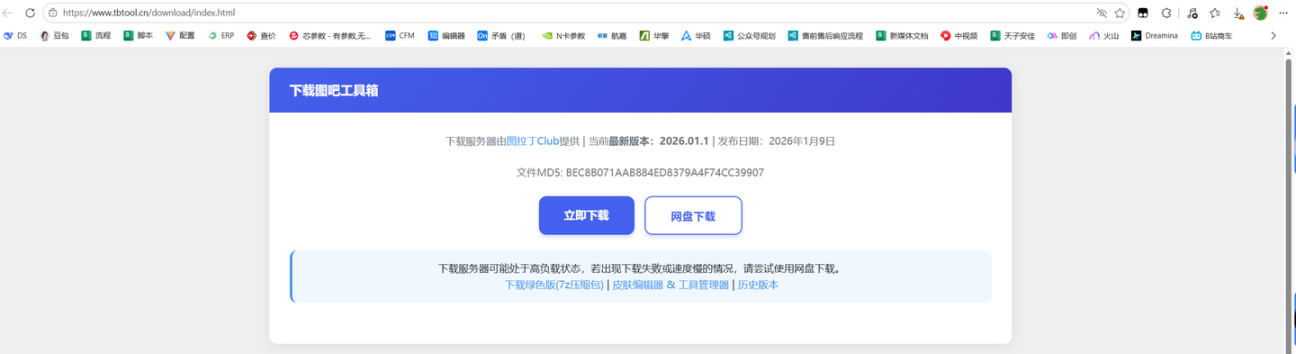
如果你下载速度很慢,可以换个下载器,或换个时间点
下好后浏览器可能会提示文件有风险:
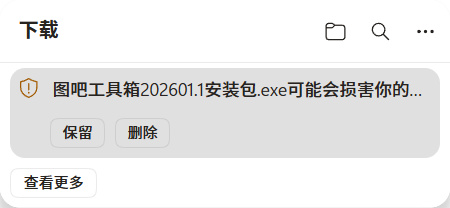
莫慌,你坚持访问即可

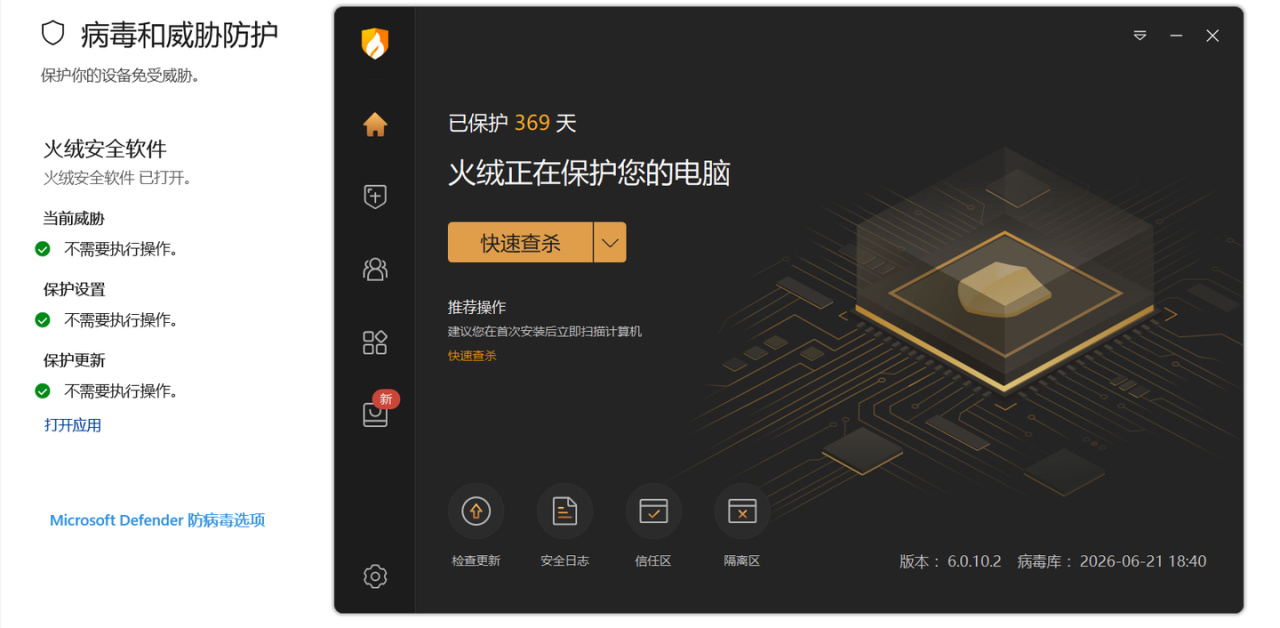
安装图吧前,先关闭系统自带的防火墙,否则防火墙会误鲨文件、导致软件打不开
萌新图省事也可以下个叫火绒的安全防护软件,会自动接管防火墙,避免误鲨文件
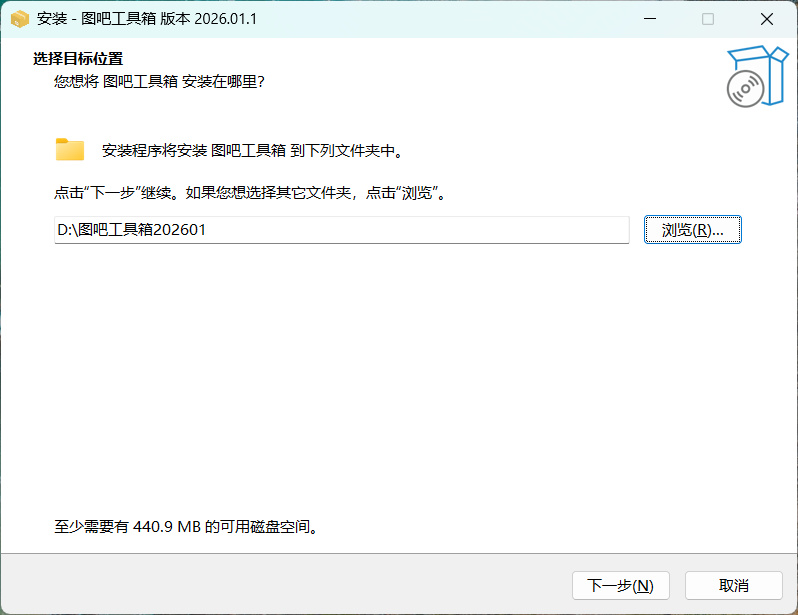
安装图吧时,可以选择C盘以外的盘,避免占用C盘空间,导致后期卡顿:
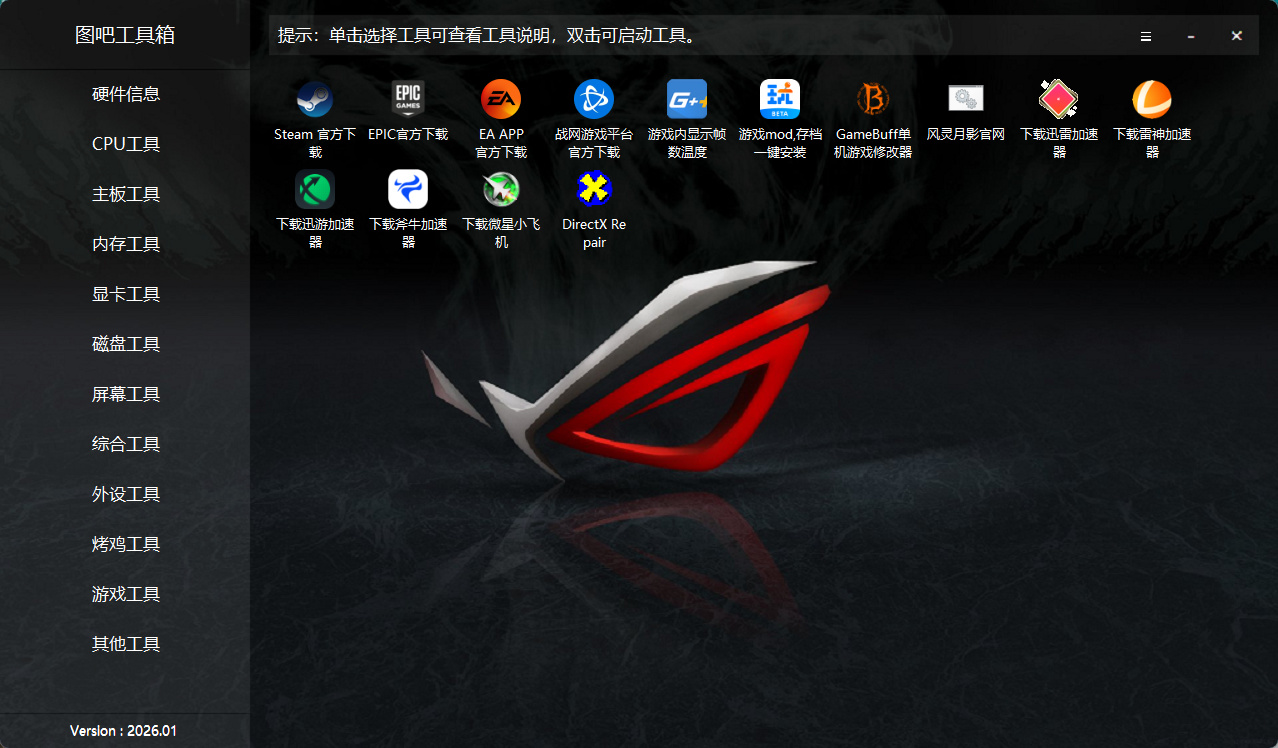
安装好后,图吧工具箱一般会自动打开,桌面也会有快捷方式:
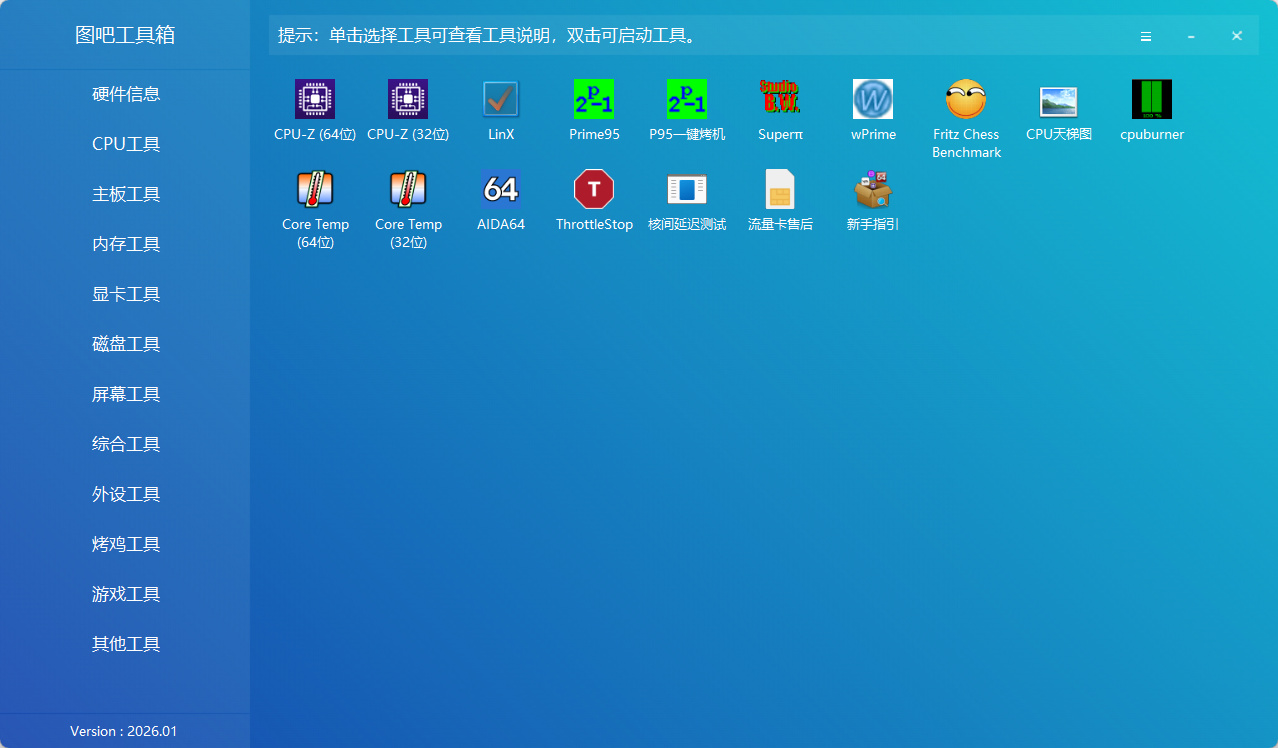
使用图吧工具箱
点击硬件信息,可以扒光衣服,看看电脑身材,检查下硬件型号是否齐全正确:
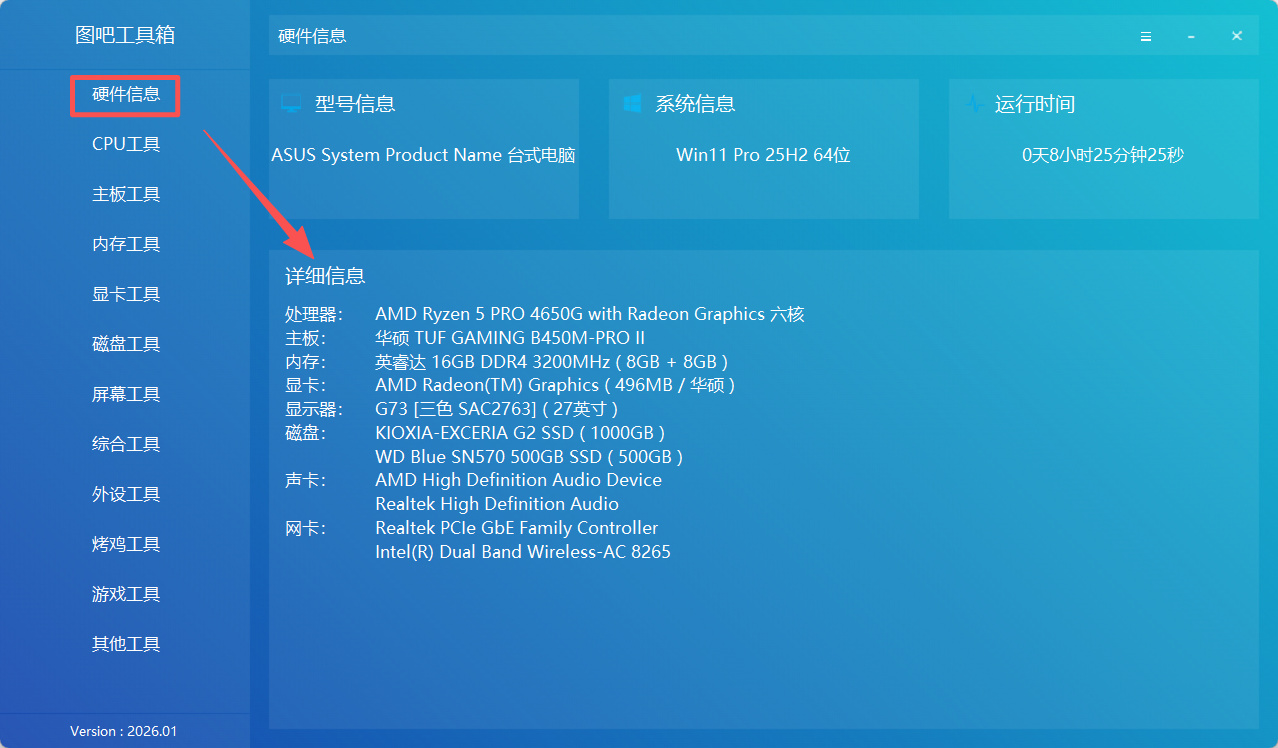
有时618商家也忙,可能会装错东西,若遇见型号不对,可以问问商家咋肥事

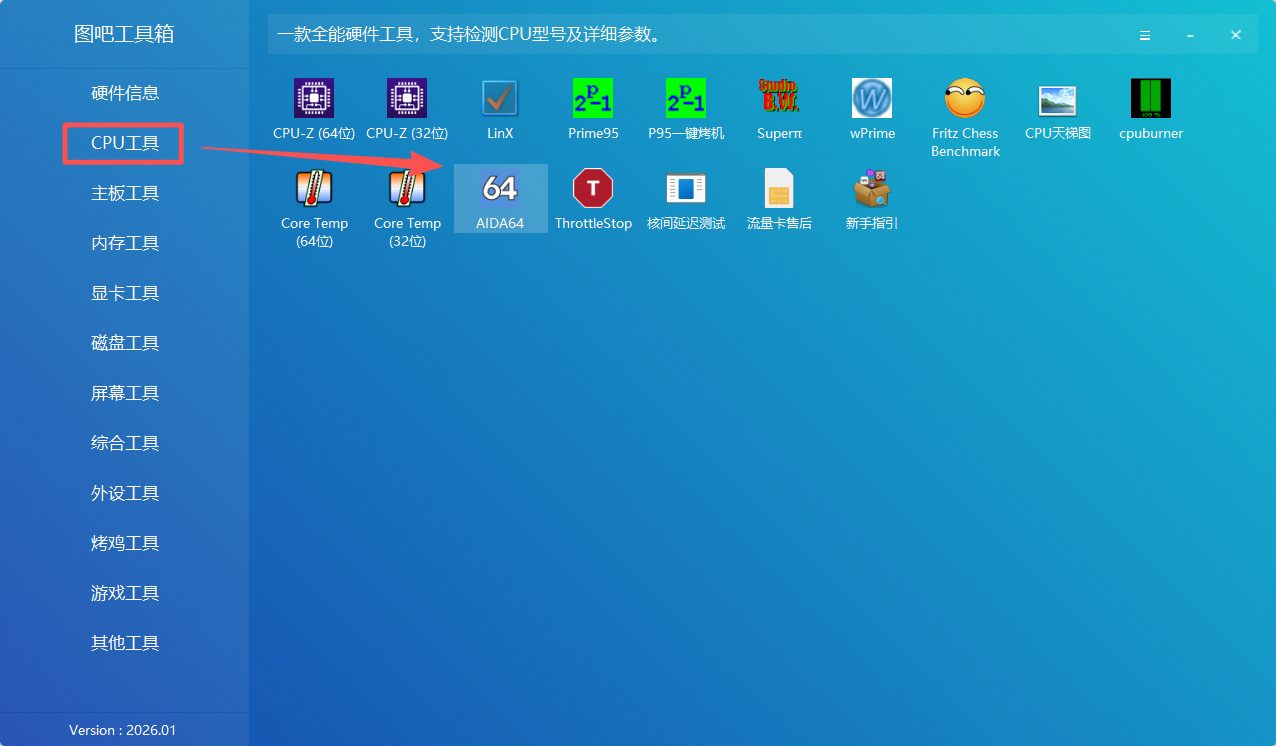
在CPU工具里,可以找到大名鼎鼎的AIDA64软件
打开AIDA64后,点击上方的“内存与缓存测试”,再点击中间的“Start Benchmark”,即可进行内存读写测试、查看延迟表现:
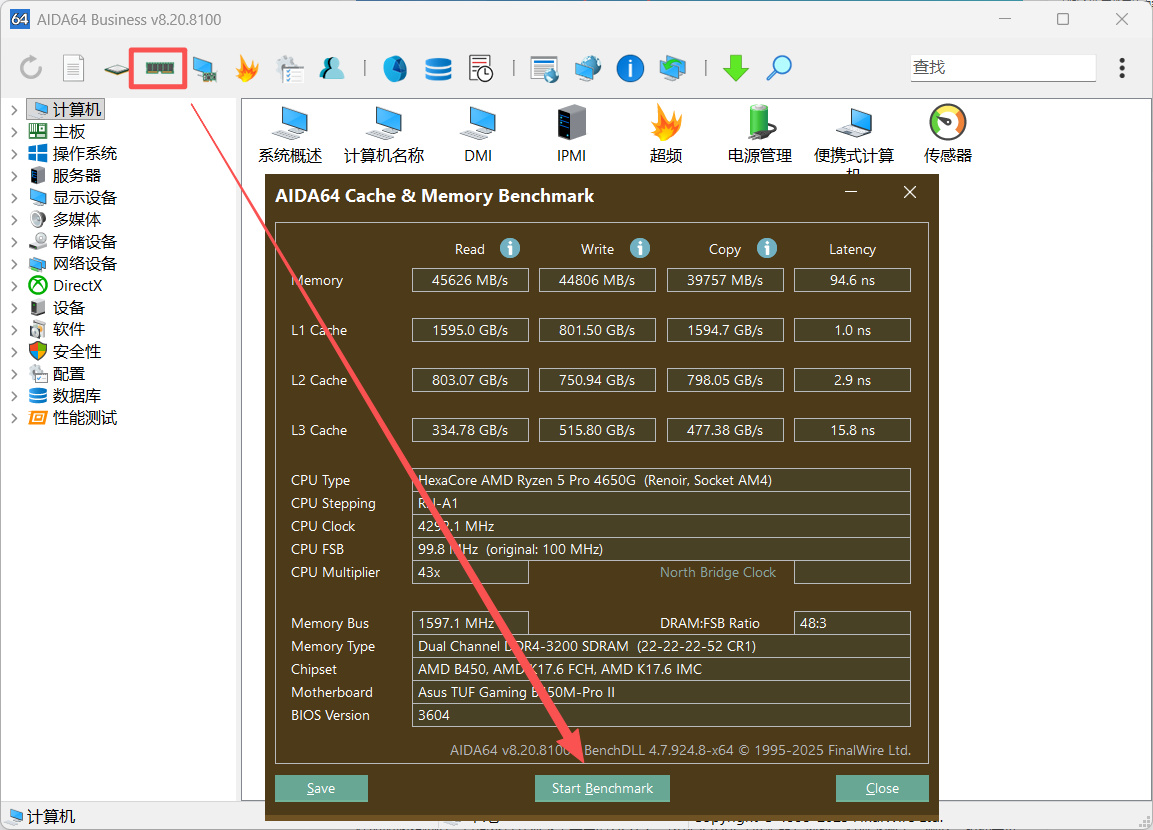
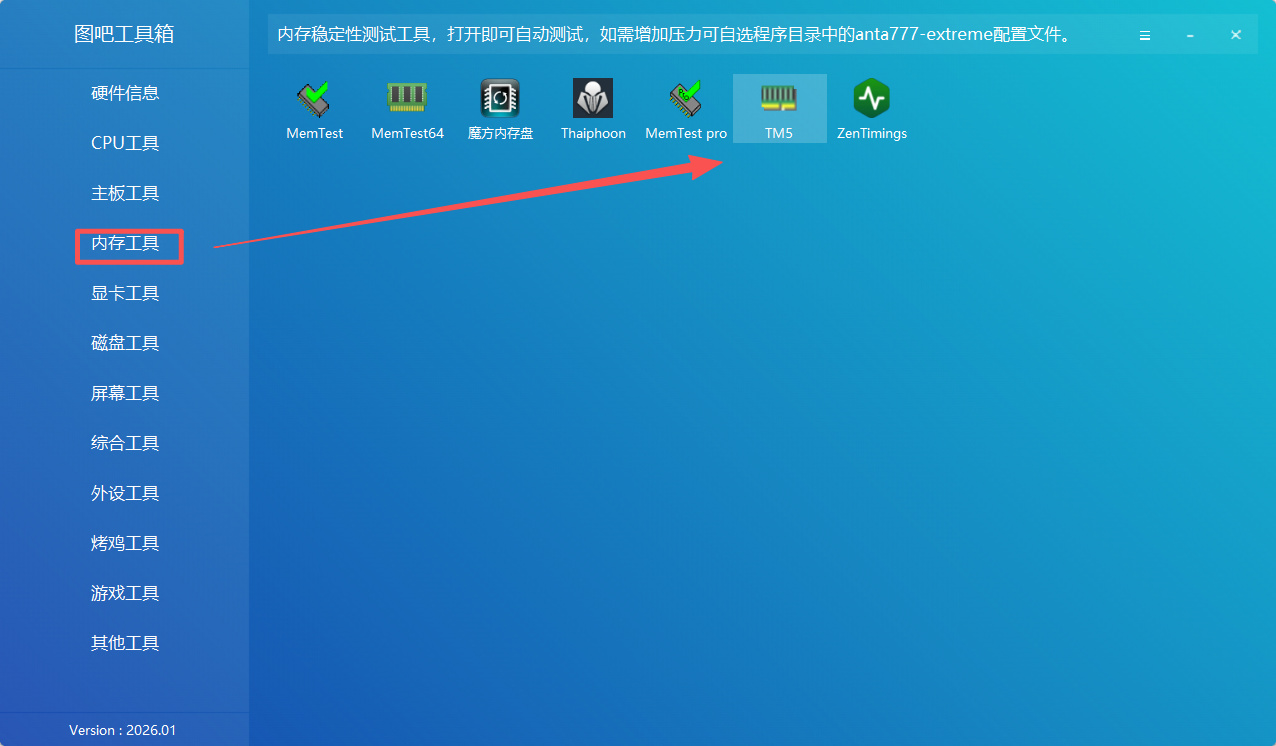
若内存超频后不稳定,这一步可能会蓝屏。你也可以打开内存工具里的TM5,会自动跑压力更大的内存测试:
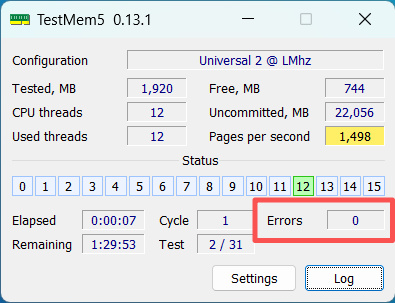
根据我的售后经验,若内存有兼容稳定性问题,刚跑几秒钟就会报一堆Errors(错误):
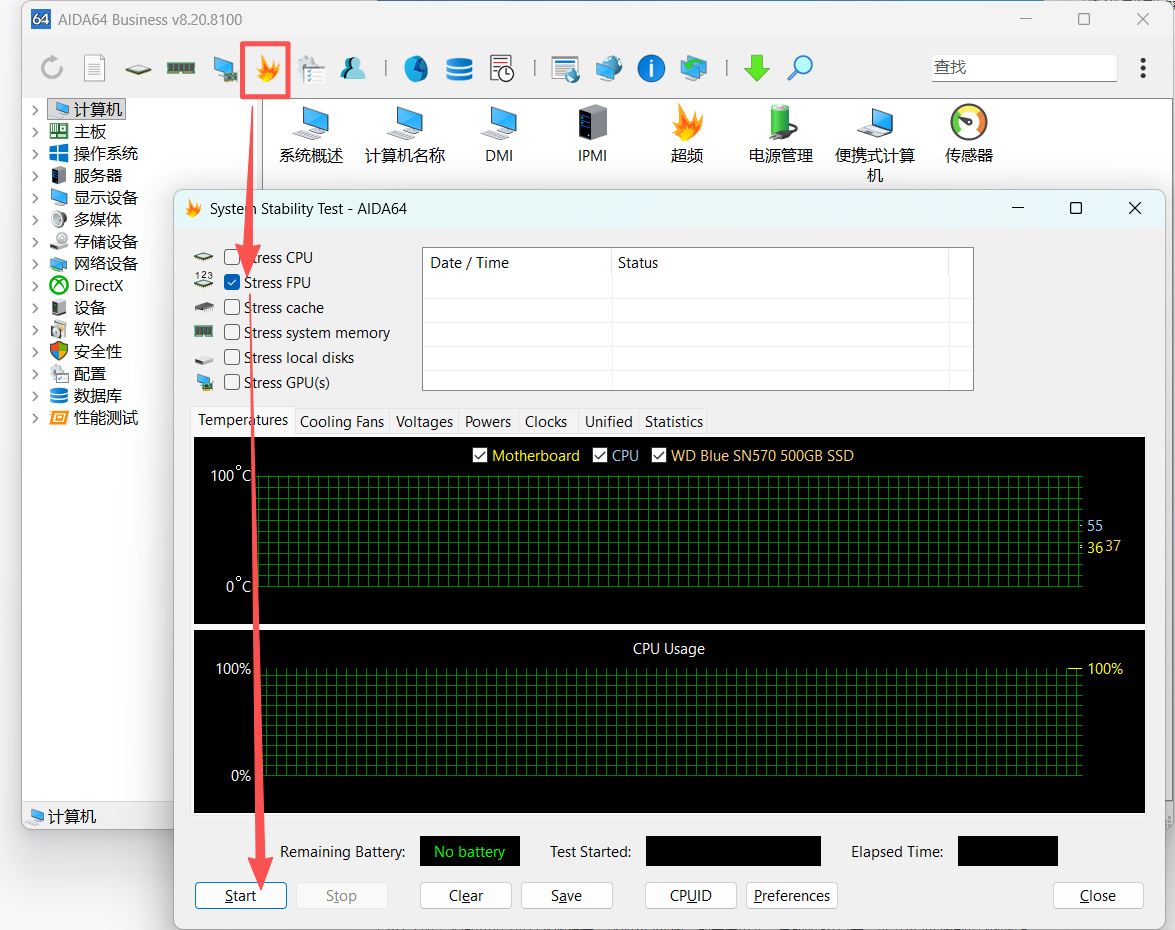
回到AIDA64,我们还可点击“系统稳定性测试”,勾选“FPU”,再点击“Start”,即可进行CPU烤机测试:
FPU意为单精度浮点运算、可极限压榨CPU性能。但在FPU烤机前,建议在“偏好”(Preference)界面里,把AVX512这个选项取消勾选:
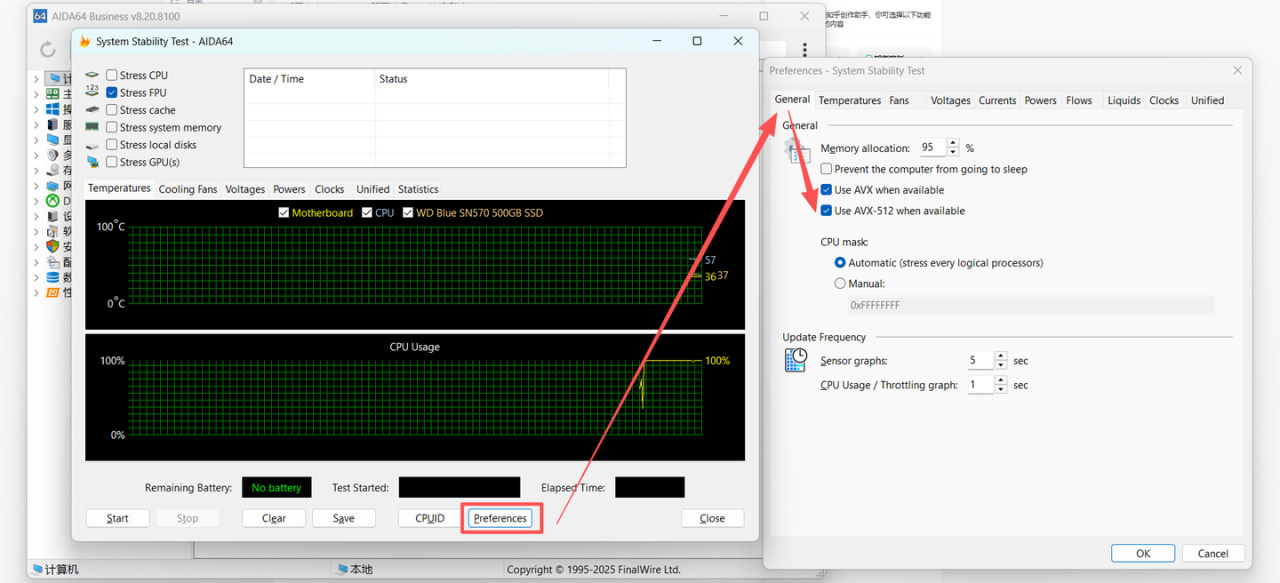
AVX512是个复杂的指令集,会让CPU像显卡一样工作,导致发热功耗激增!这不符合客观使用场景,温度必定爆满、没啥参考性

当然,如果你不极限超频啥的,只勾选CPU烤烤机、测下稳定性也是ok的!
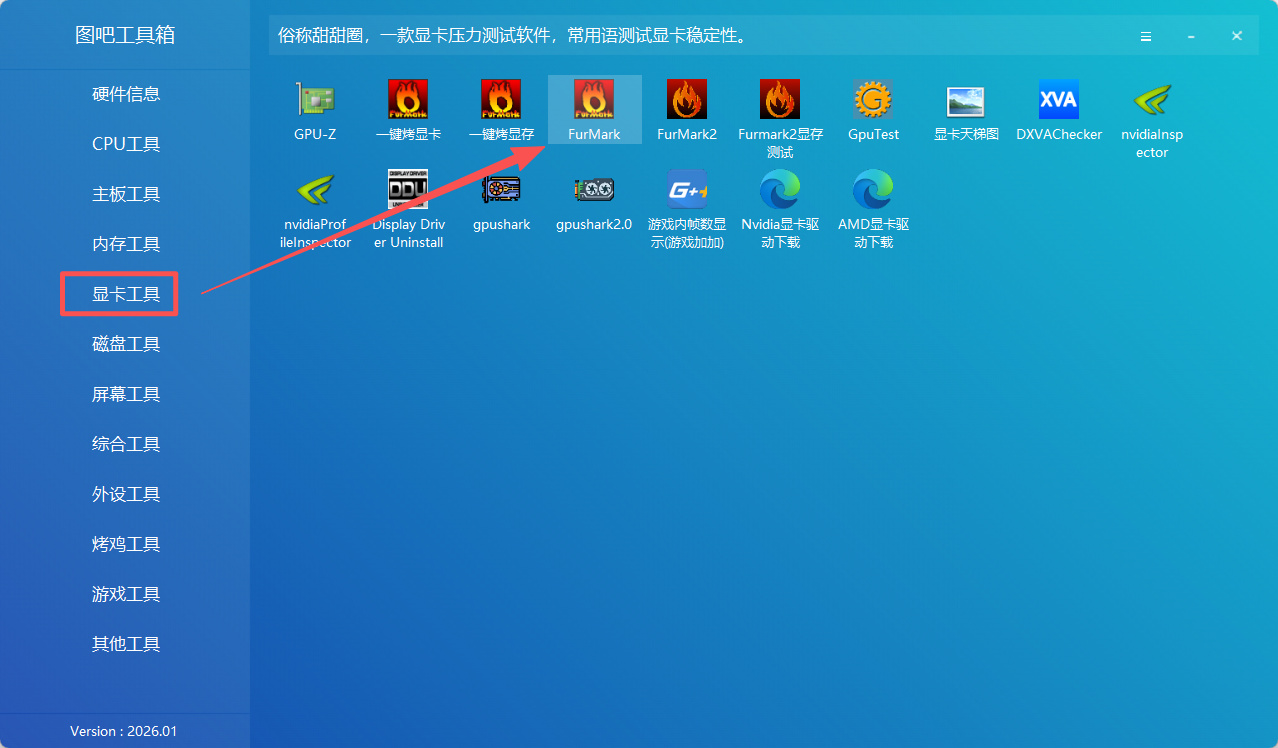
若想测显卡稳定性,可在显卡工具里打开Furmark:
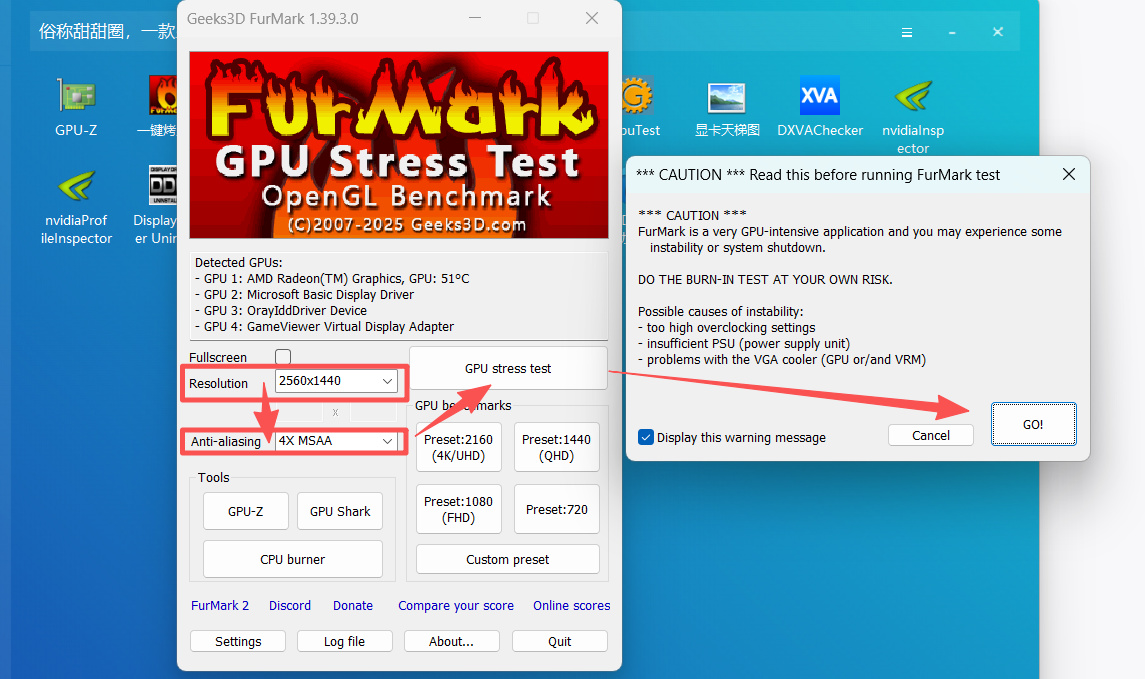
选择你显示器的分辨率,适当开点“抗锯齿”,接着点击“GPU stress test”,再点击“GO!”,即可进行显卡压力测试:
这就是俗称的甜甜圈烤机,若和AIDA64同时烤机,就是所谓的双烤测试
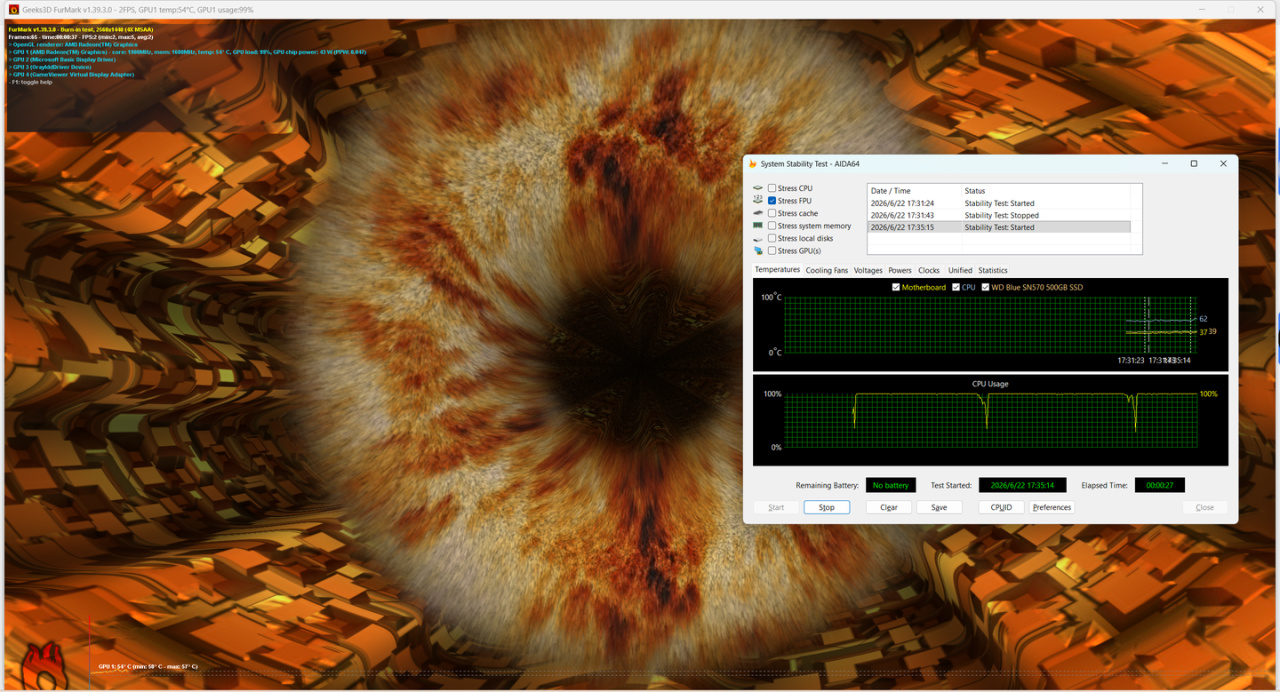
双烤可对电脑进行炼狱般的锤炼,若双烤5分钟后还没逝,则说明你的电脑硬件合格了(物理意义上的)

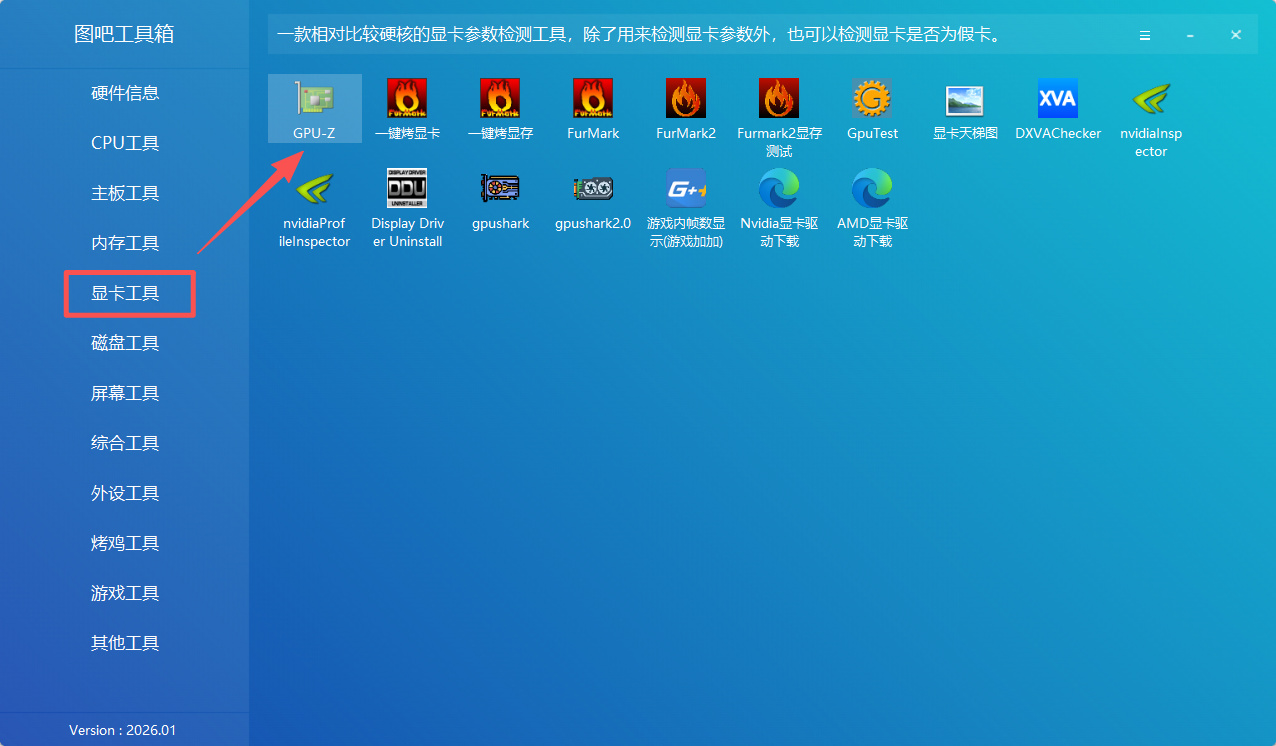
在甜甜圈烤机时,可同步打开显卡工具里的GPU-Z:
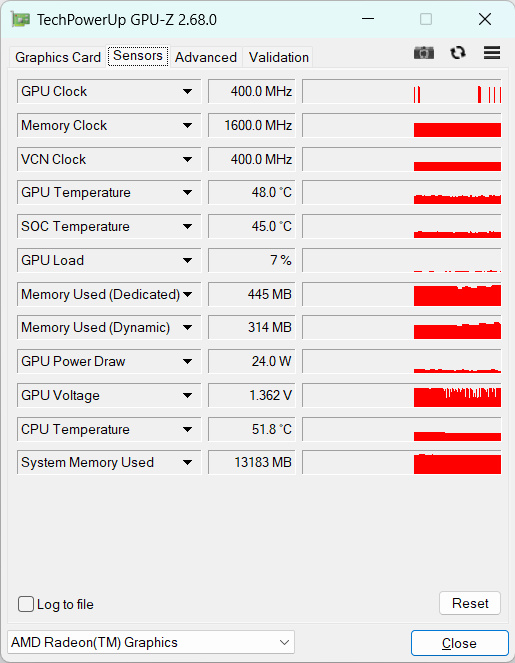
找到Sensor(传感器)选项,对显卡频率、温度、功耗等进行更为细致的监测
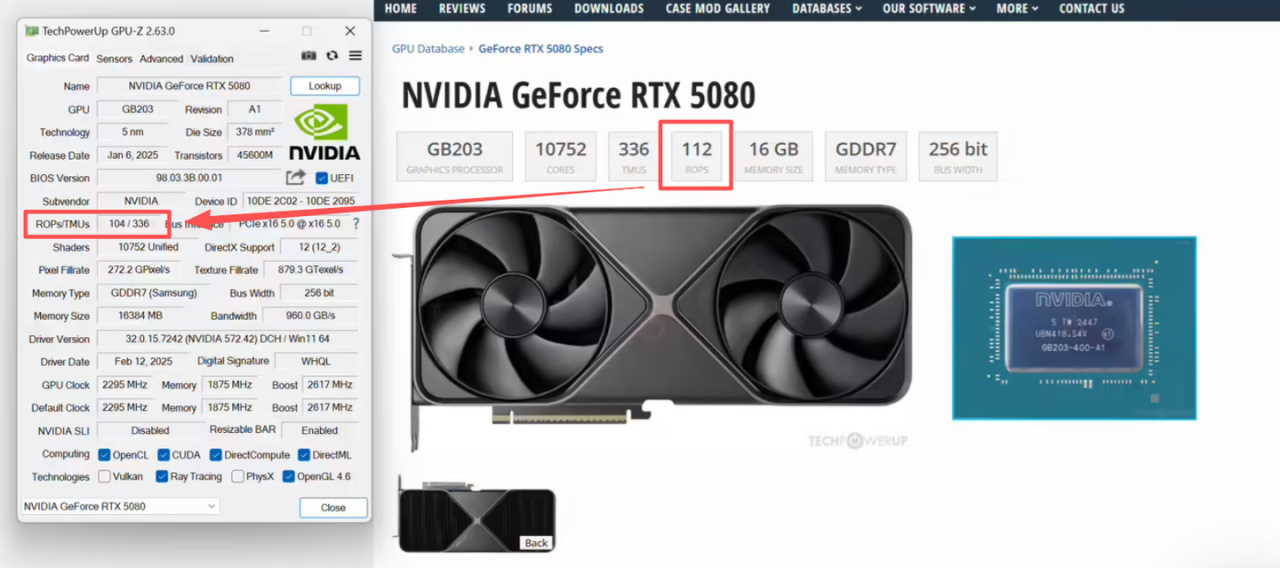
50显卡发布初期,曾爆出ROPs数、即光栅单元缺少,致使性能降低的问题:
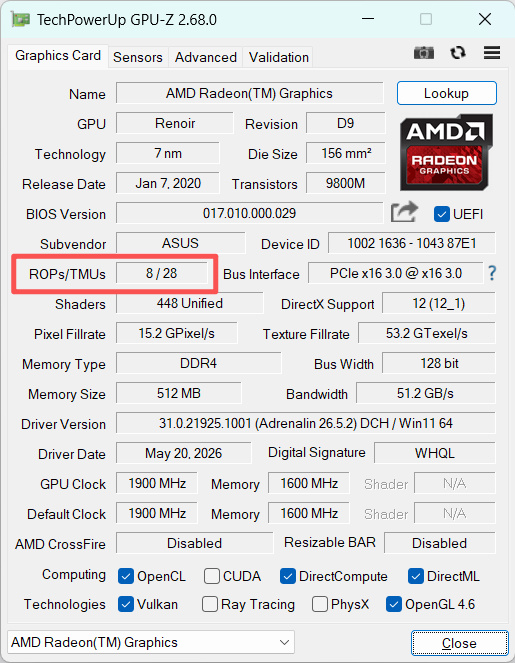
GPU-Z的主界面就可以查验显卡参数,比如ROPs数,若你遇见什么参数和官网标称不一致,可以申请售后
此外,若你遇见游戏闪退帧数低、电脑突然没声音、或显卡驱动不见了等玄学问题?
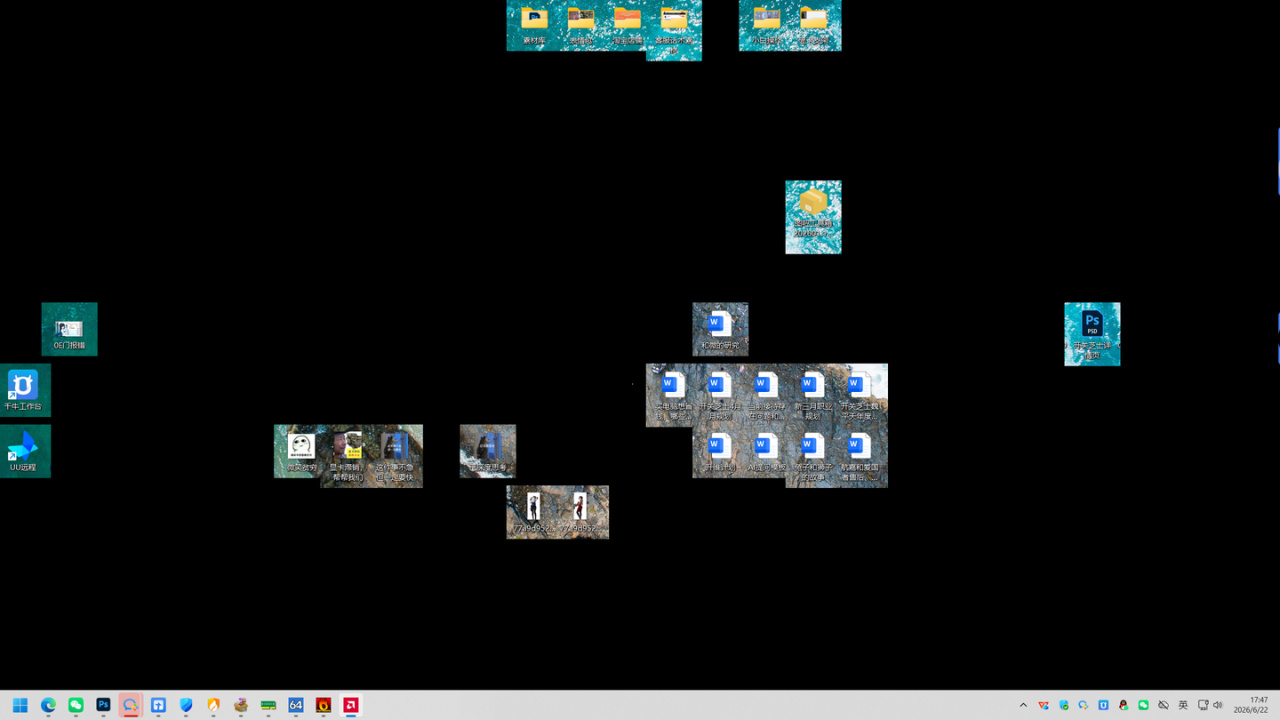
那可以通过显卡工具里的“DDU”(Display Driver Uninstall),深度卸载旧显卡驱动
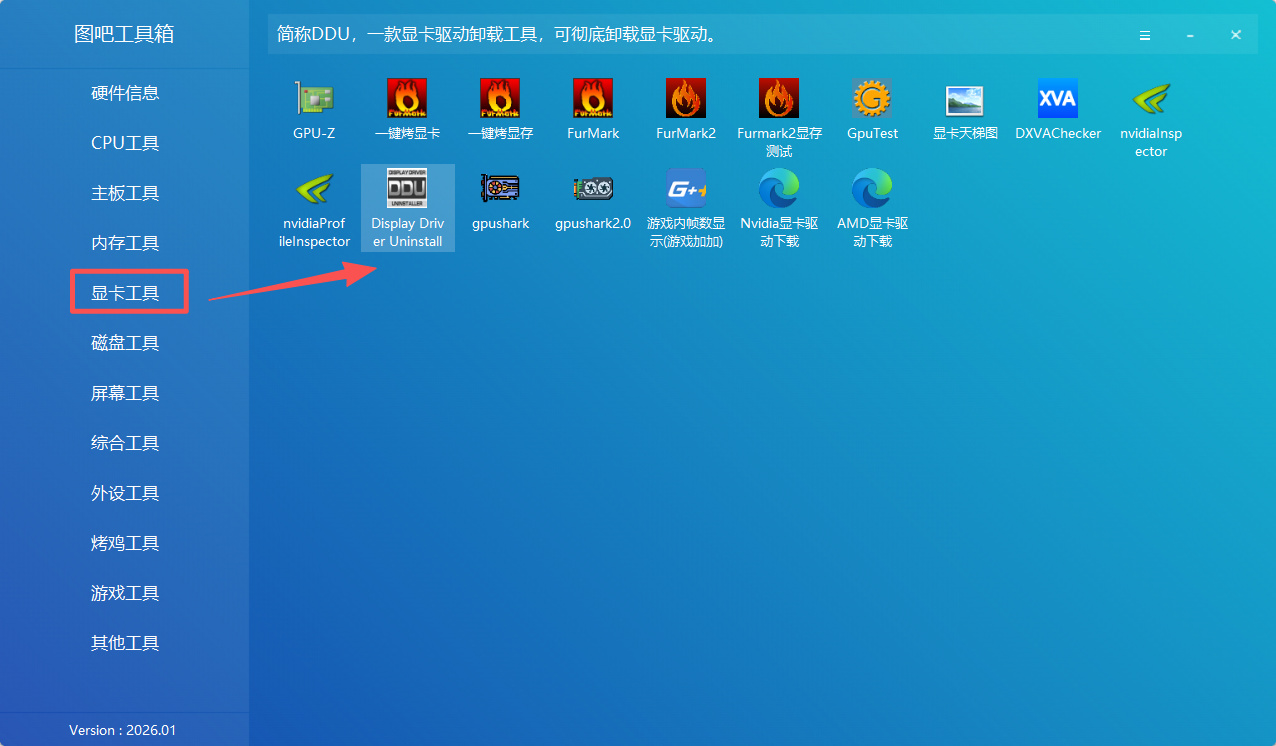
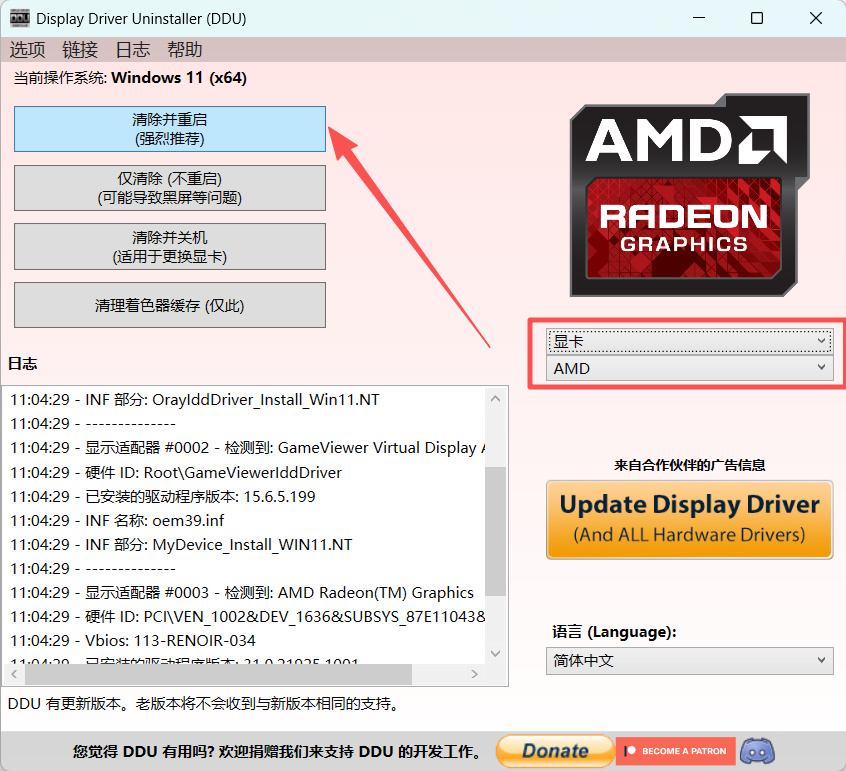
卸载方法很简单,选择你的显卡品牌,再选择“清除并重启”即可:
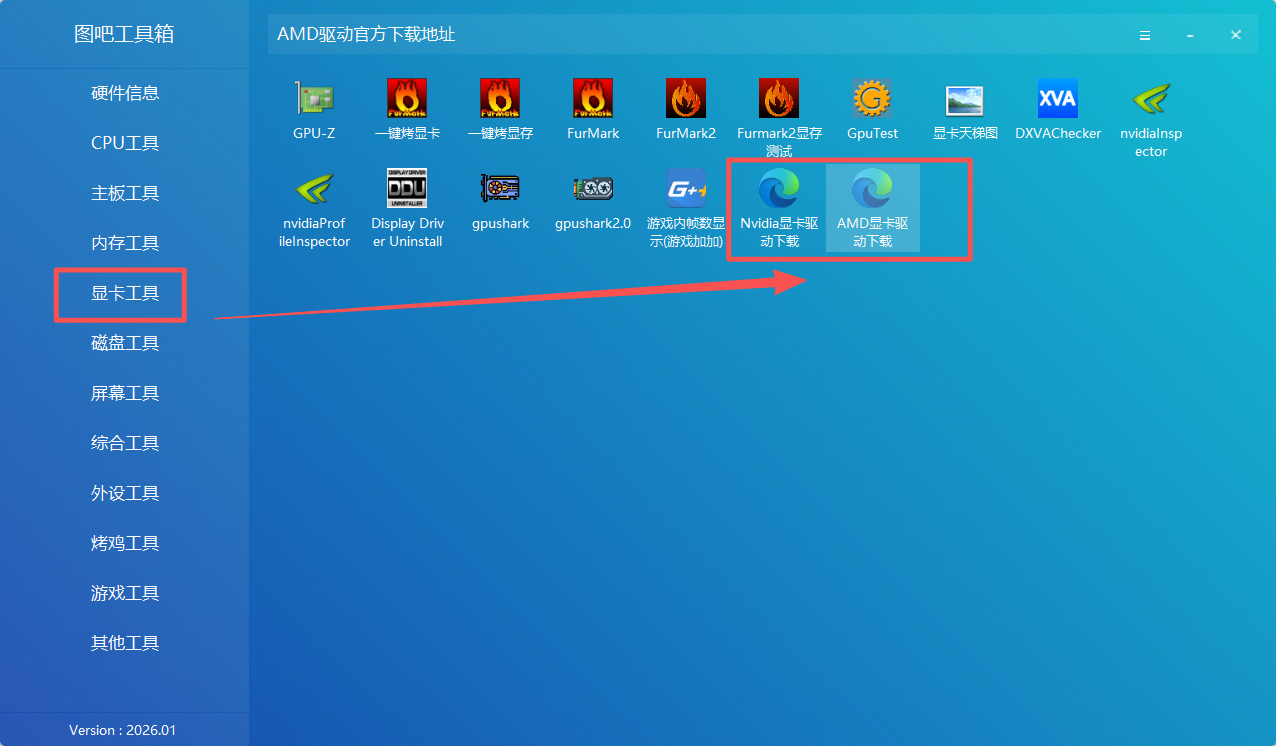
再通过工具箱里已经准备好的网址,去官网搜索下载对应的显卡驱动:
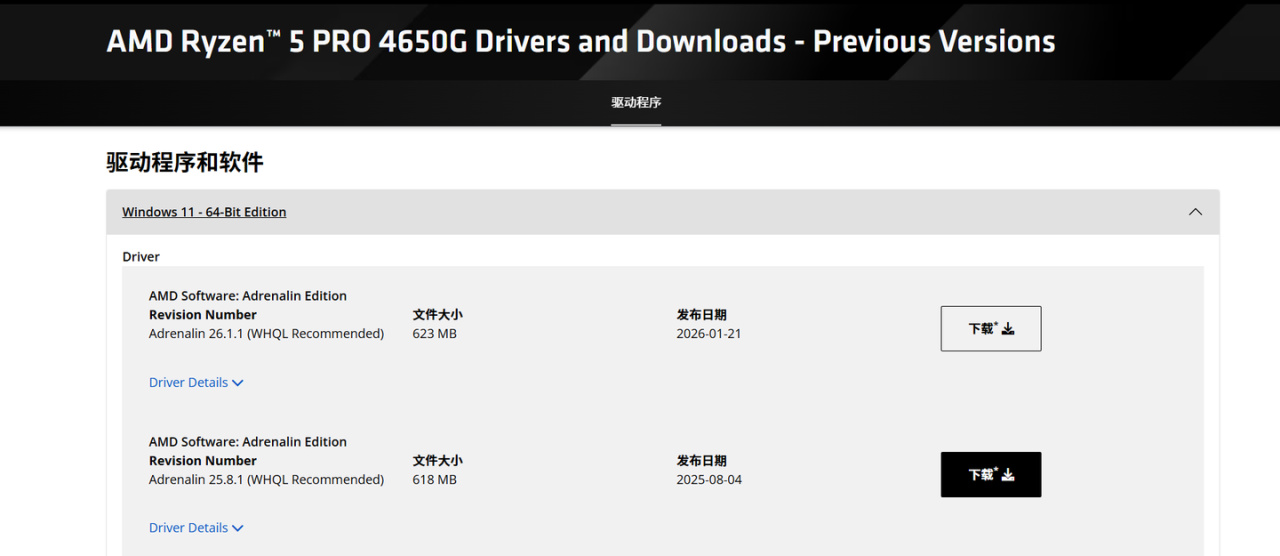
从经验来看,一般不建议用最新的显卡驱动,可以装老版本的。因为新版驱动往往有些玄学BUG
再来看看硬盘,你可以点开磁盘工具里的DiskInfo64位
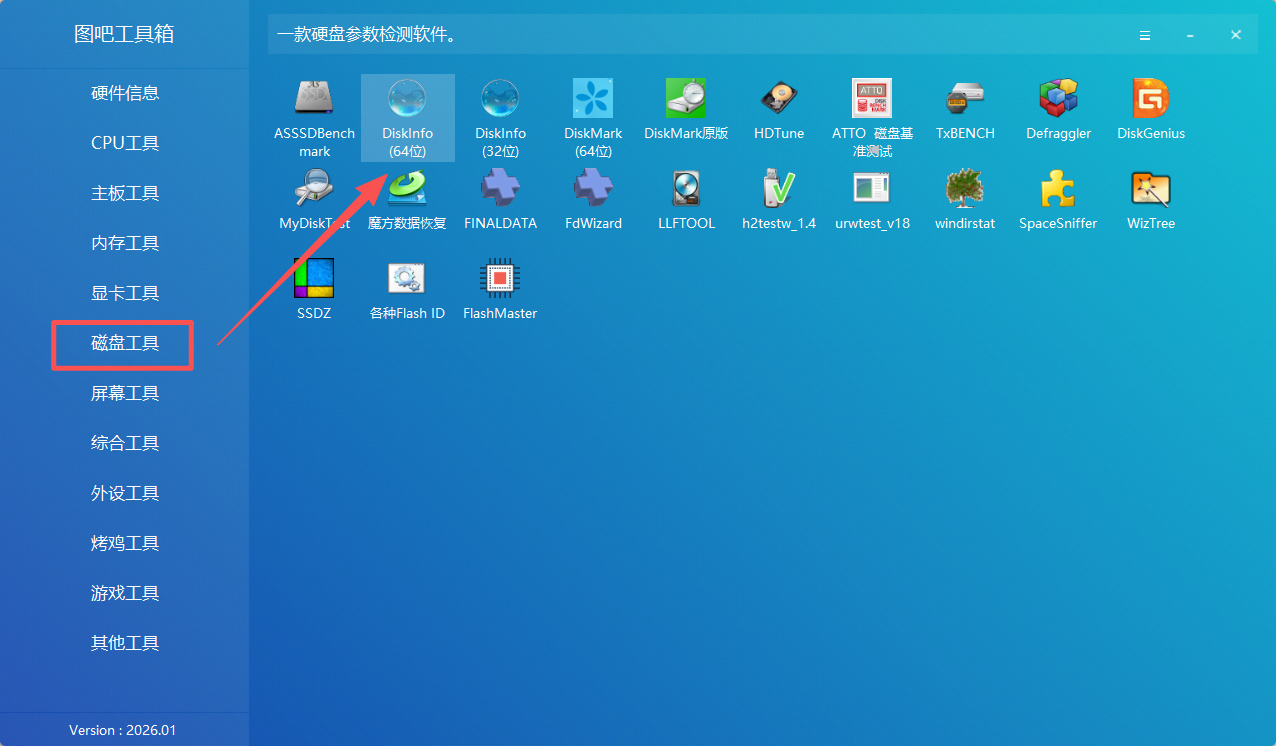
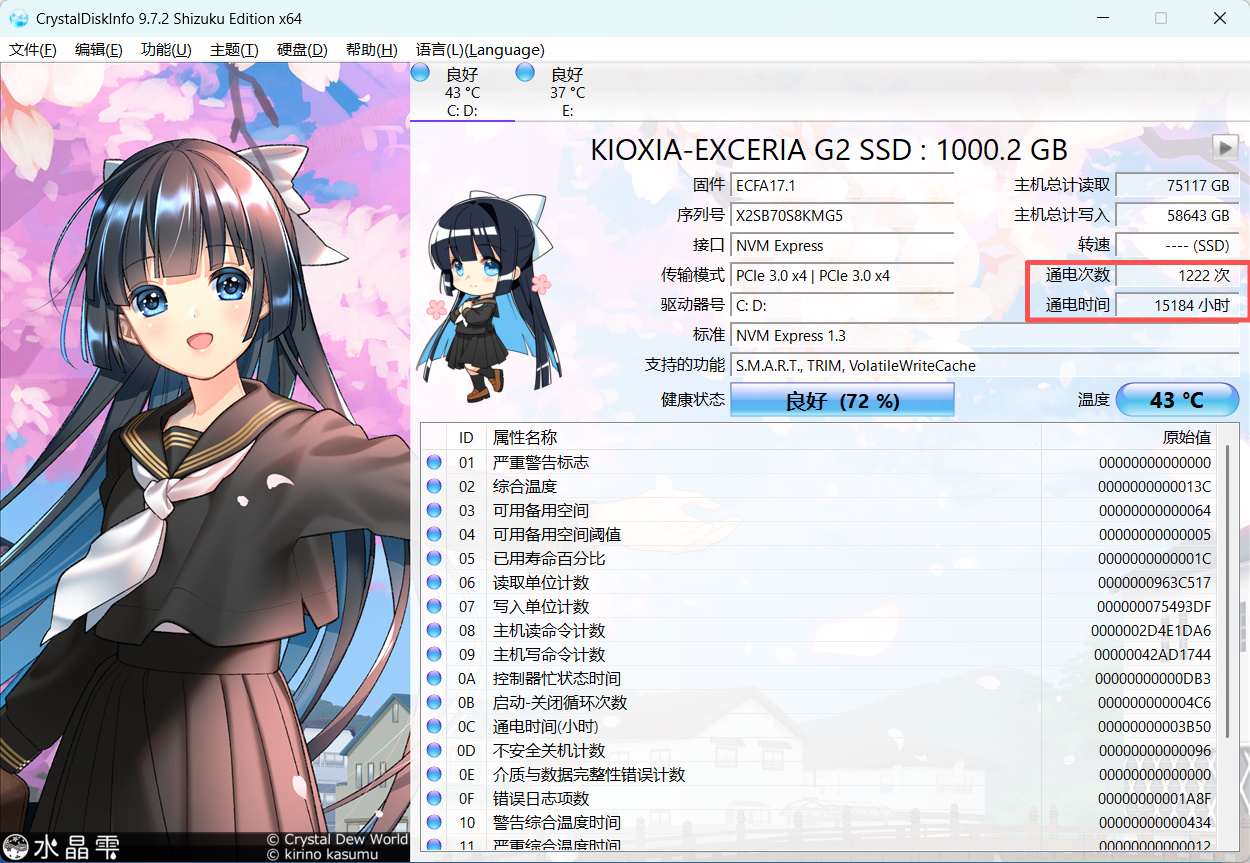
该软件可检查硬盘的通电次数和时间,若买的新电脑还超过几十次几十小时,那就得关注了
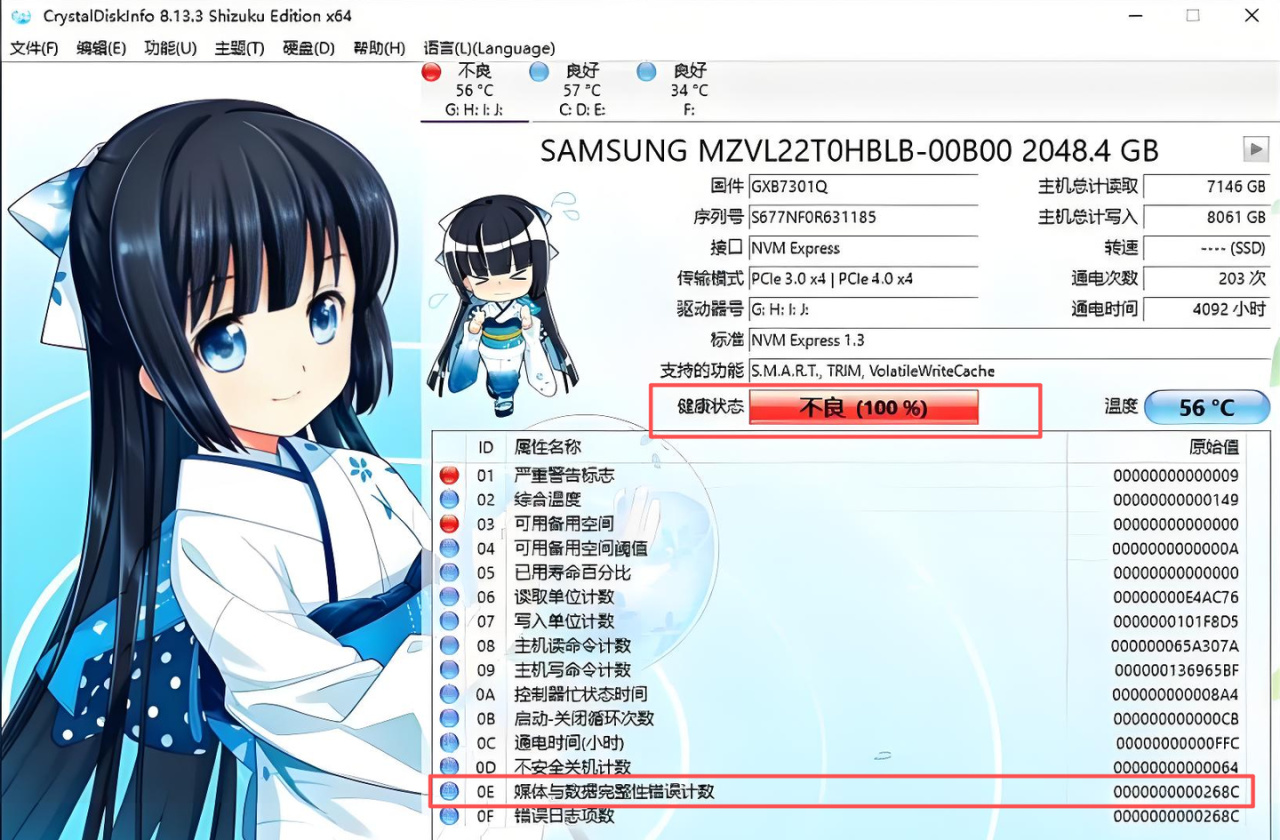
其次可以检查硬盘的健康状态、是否有0E爆错等问题,若有异常请提前备份数据、并申请售后,避免硬盘挂了数据丢失!
还可以点开磁盘工具里的DiskMark
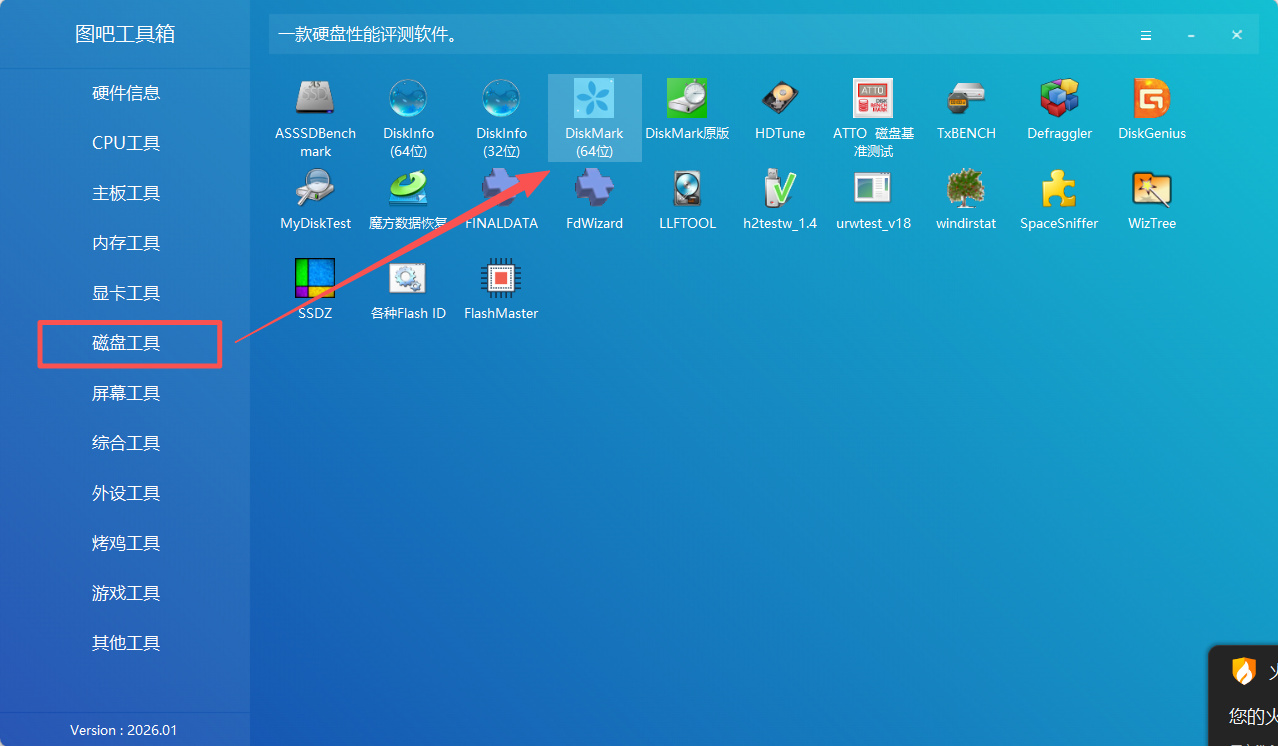
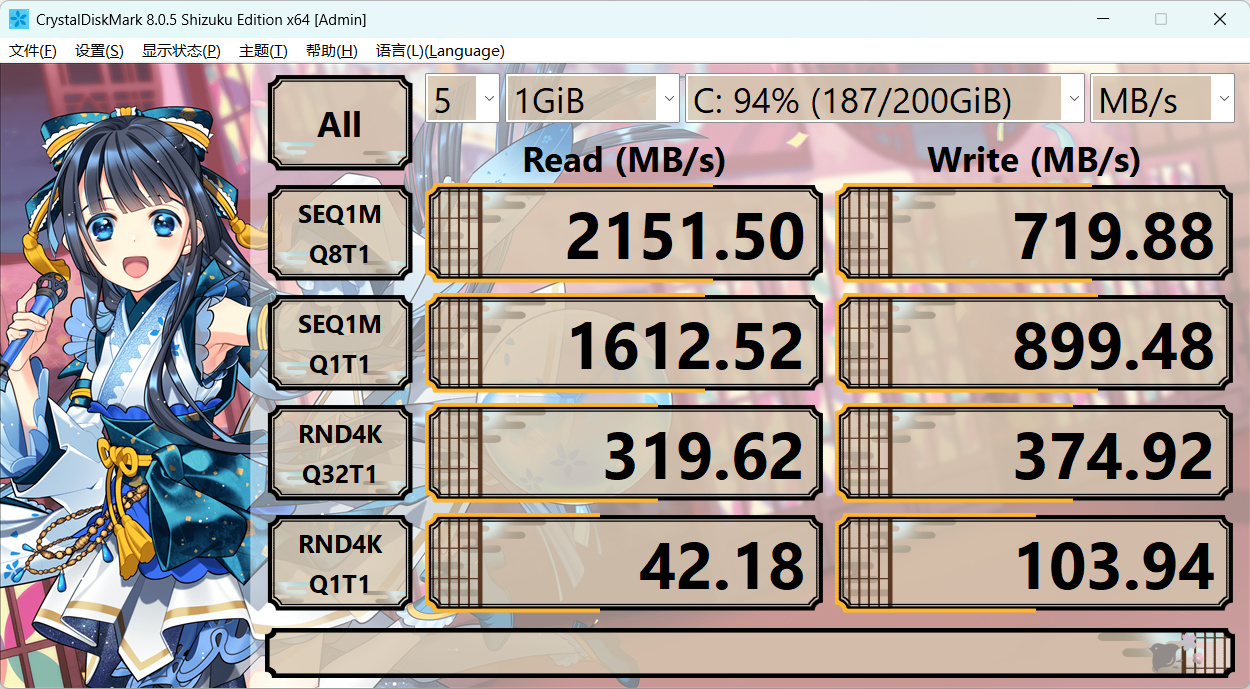
选中你硬盘对应的盘符,再点击“ALL”,即可硬盘测速:
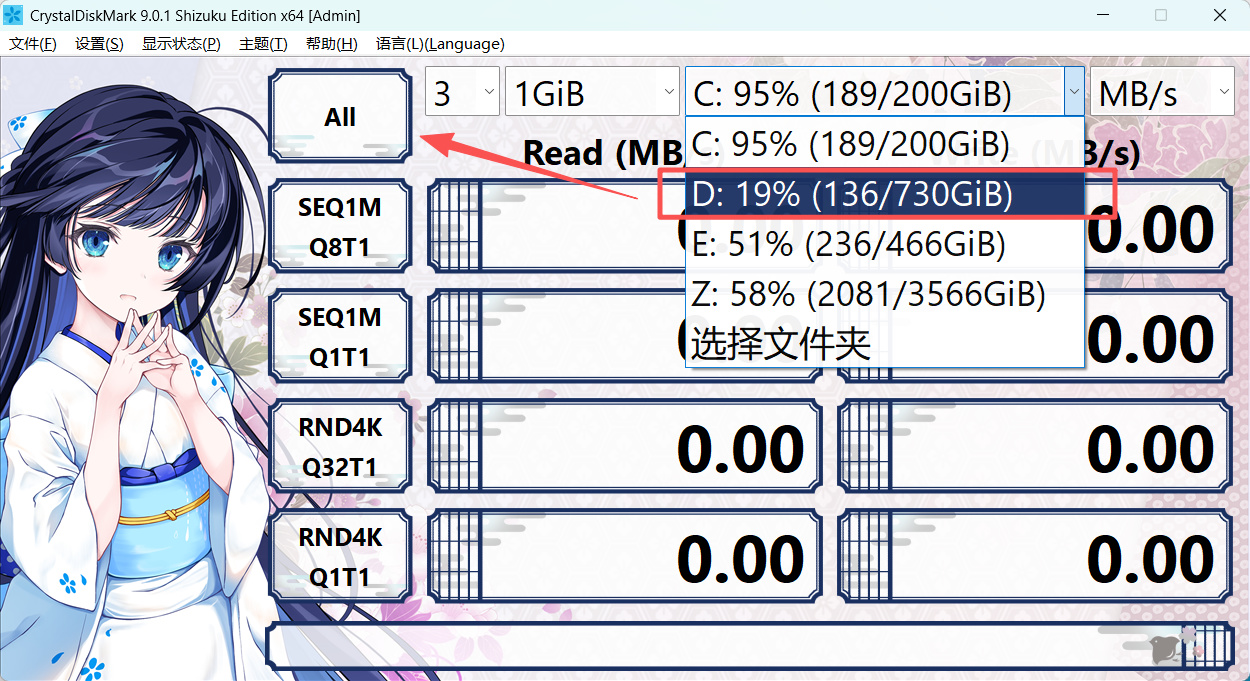
不过也就看个乐呵,不论快慢速,日用你是感受不到区别的。但如果测试失败,也可能说明硬盘有隐患故障!
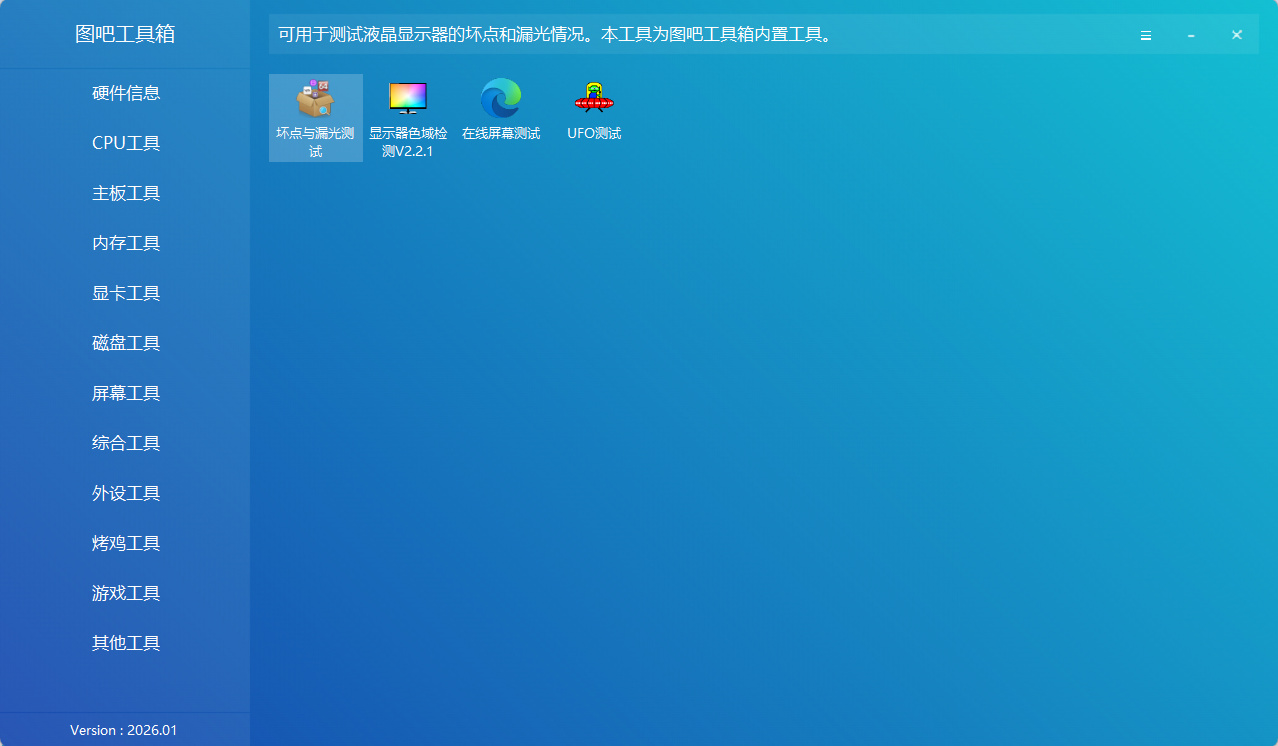
除了电脑,图吧工具箱还可以检测显示器,在显示器工具里找到坏点与漏光检测工具

可以点击鼠标纯色切换,方便你检查有无坏点或划痕,我很悲催的在做内容时,发现显示器啥时候被划了个口子
此外还有很多功能,我就不一一介绍了,给各位萌新就带到这里,有其他好用的玩法,欢迎分享!
结尾
若懒得研究硬件,亦可冲整机,这有两年前的鲜活售后实例:给日本顾客卖了台电脑,结果到手点不亮……

不讲玄学,只聊体验!这里是为萌新科普的开关芝士,我是豆爵
欢迎你点赞关注电电我,我们下期见!
往期文章
卖给新疆粉丝的电脑,机箱被摔成了渣
为啥买整机、比自己买配件还便宜?
X400竖装!9800X3D+5080ADOC+X400装机分享
快放假了!宿舍党该如何运输台式电脑?
26年6月,什么显卡值得买?(含天梯图)
26年6月,什么CPU值得买?(含天梯图)
欢迎加入咱的妙妙屋频道吹水:
开关芝士妙妙屋2