
上一篇聊LG C5使用体验的时候,我说WebOS最大的缺点就是生态一般,可玩性不高。
评论区有盒友问我Kodi怎么装的,刚好今天有空,就把安装方法整理成一篇教程。
废话不多说,直接开始。
一、准备工作
开始之前,需要准备以下内容:
✅ 一台LG电视(支持WebOS)
✅ 一台Windows电脑(Mac也可以)
✅ 电视和电脑连接同一个局域网(同一Wi-Fi即可)
✅ 一个LG开发者账号
二、电脑安装 WebOS Dev Manager
首先,在电脑下载 WebOS Dev Manager。这是一个第三方开发的WebOS管理工具,可以通过LG官方提供的开发接口,将IPK应用安装到电视中。
下载地址:https://github.com/webosbrew/dev-manager-desktop/releases
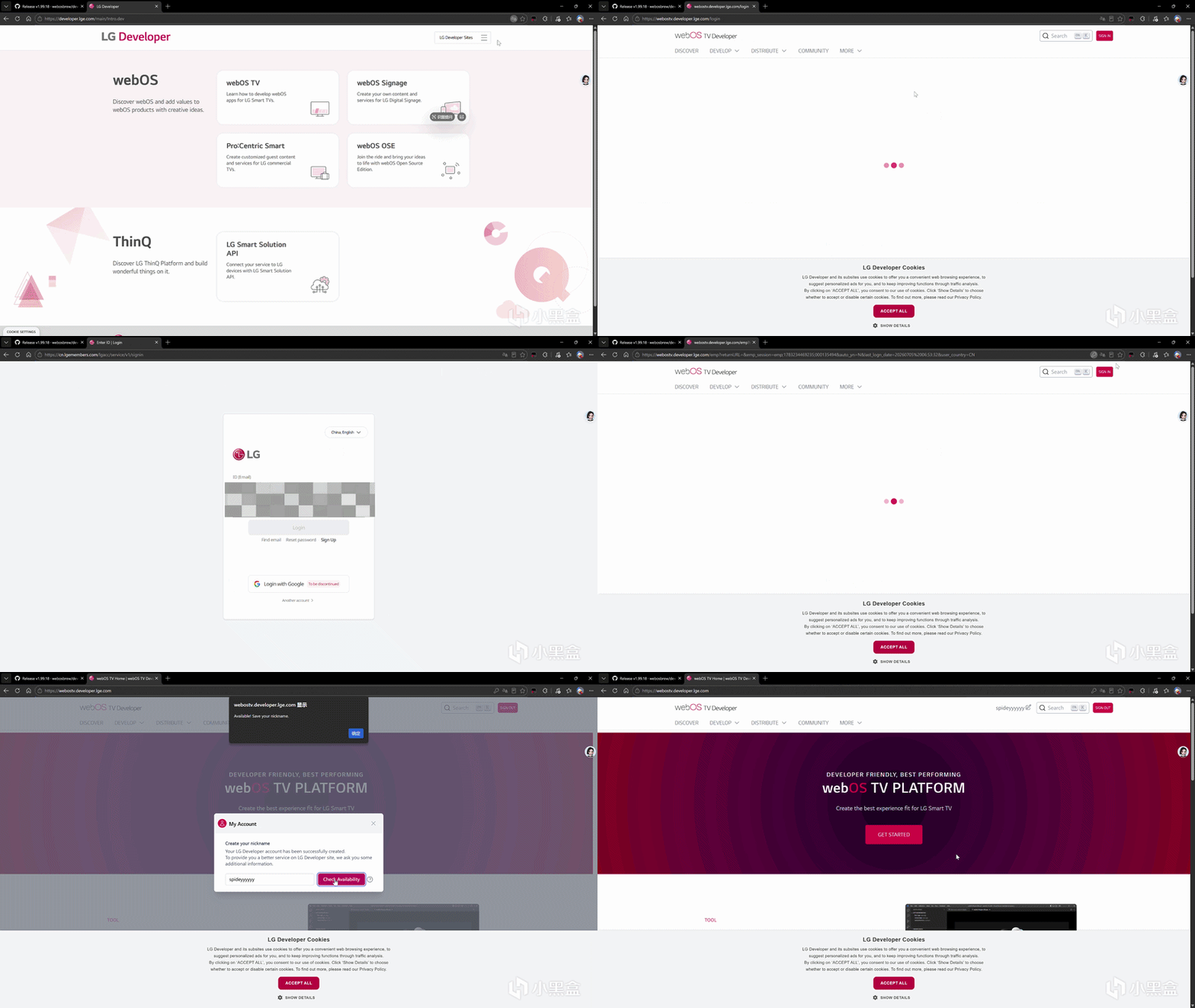
保存成功就会到这个页面

这个账号后面登录电视Developer Mode会用到。
四、电视开启开发者模式
打开LG电视应用商店。搜索:Developer Mode下载安装后打开。
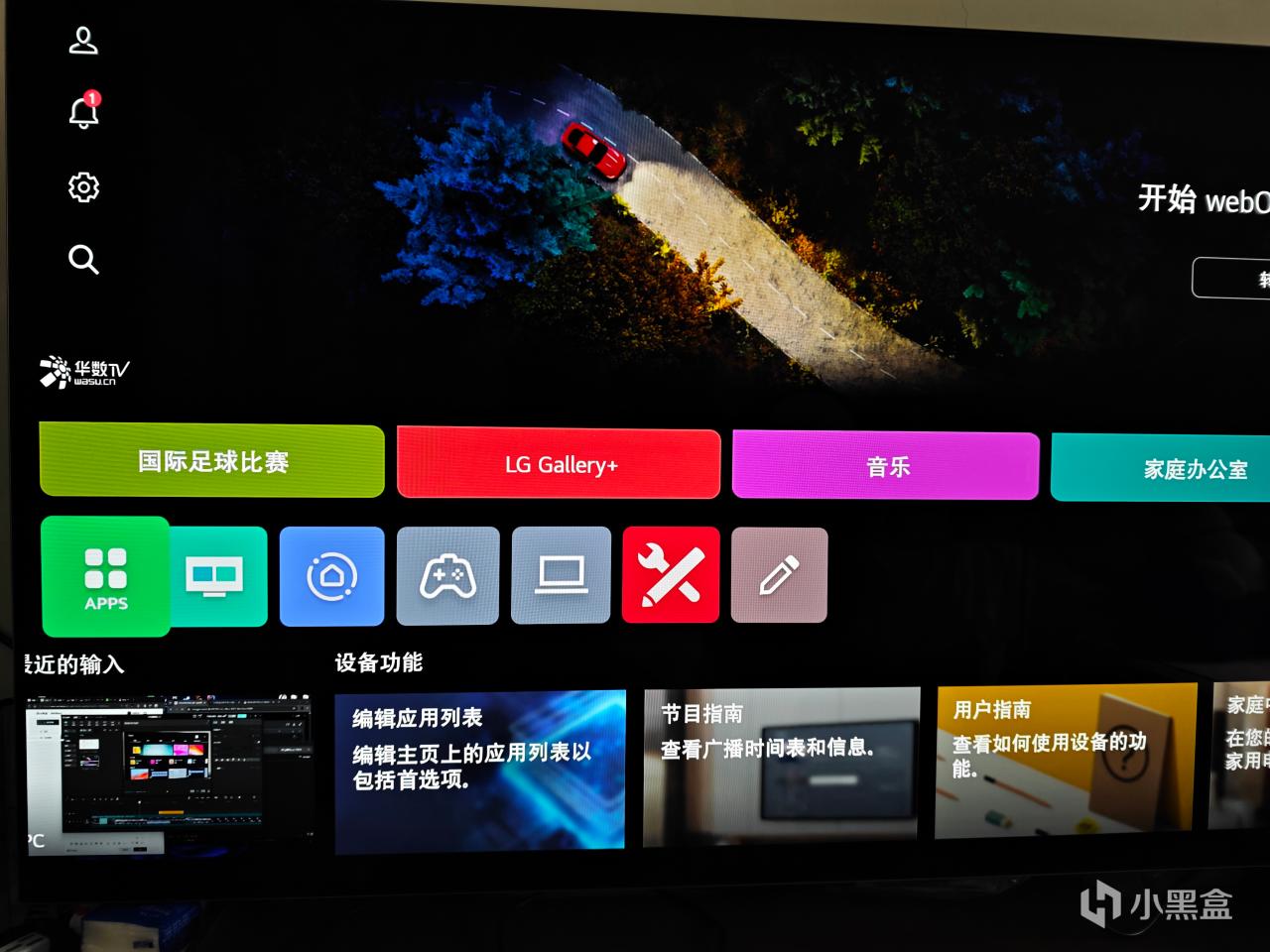
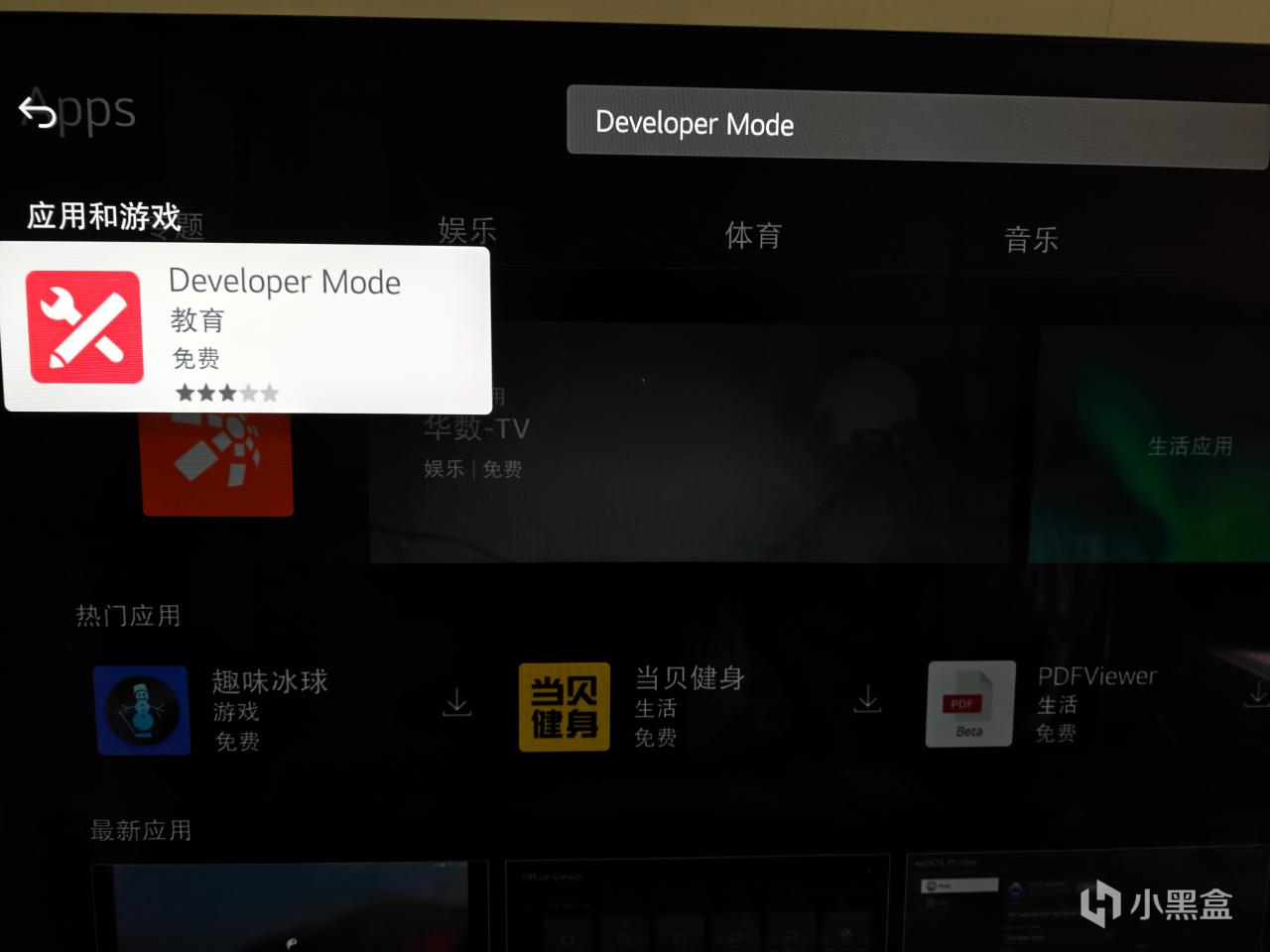
第一次进入,需要登录刚刚注册好的LG开发者账号。
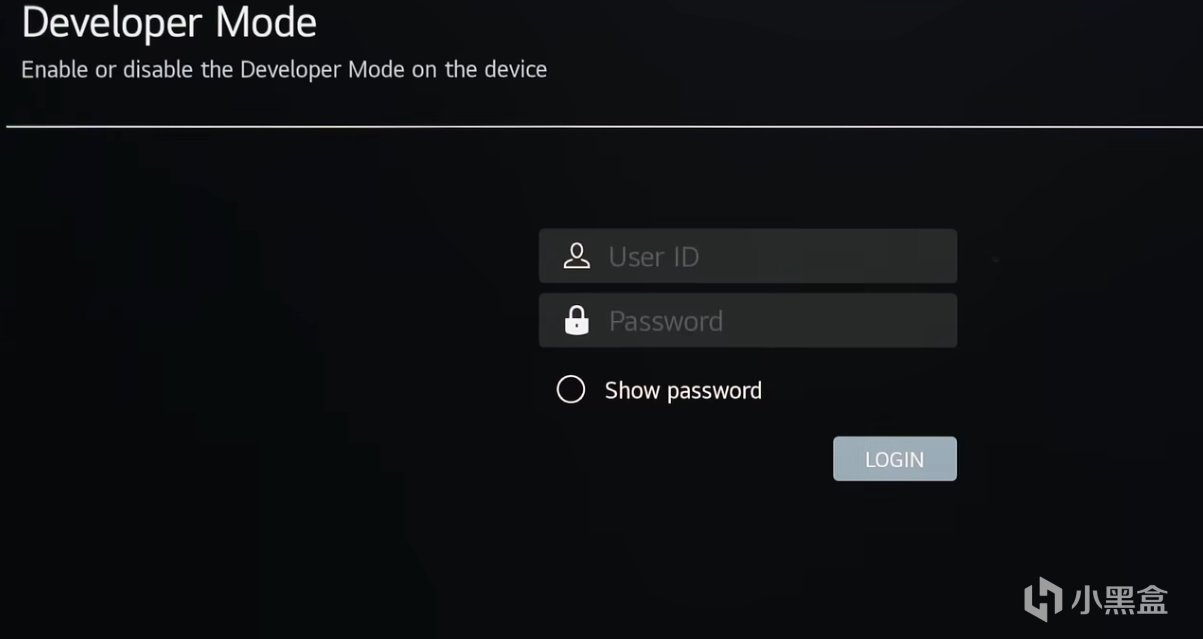
登录成功以后:
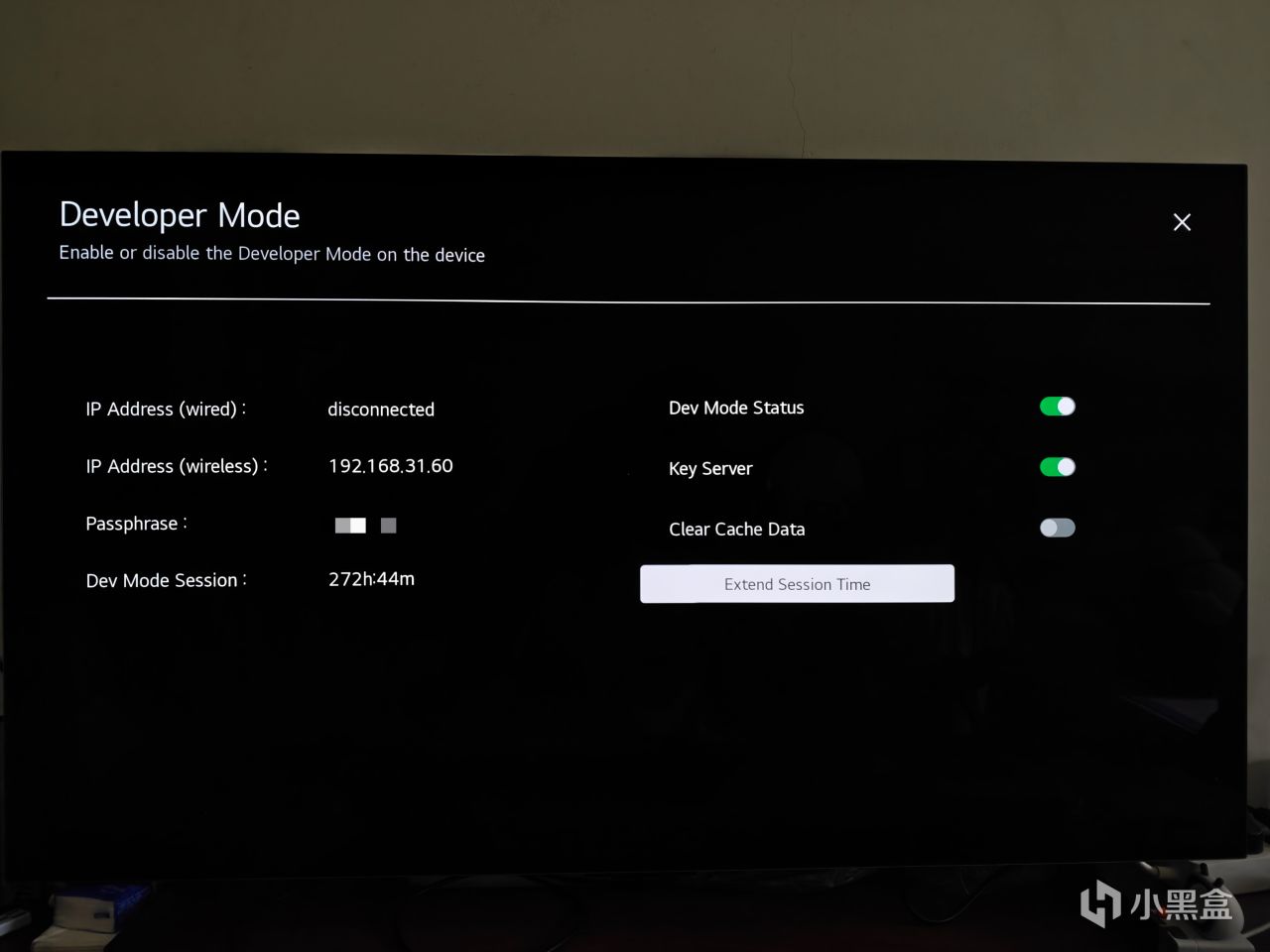
开启:
✔ Developer Mode
✔ Key Server
随后重启电视,重启以后再次打开Developer Mode。
记住下面两个信息:
-
IP Address
-
Passphrase
后面电脑连接电视需要用到。
五、电脑连接电视
回到电脑。打开 WebOS Dev Manager。点击Add Device
使用Use Developer Mode,全部选项勾上
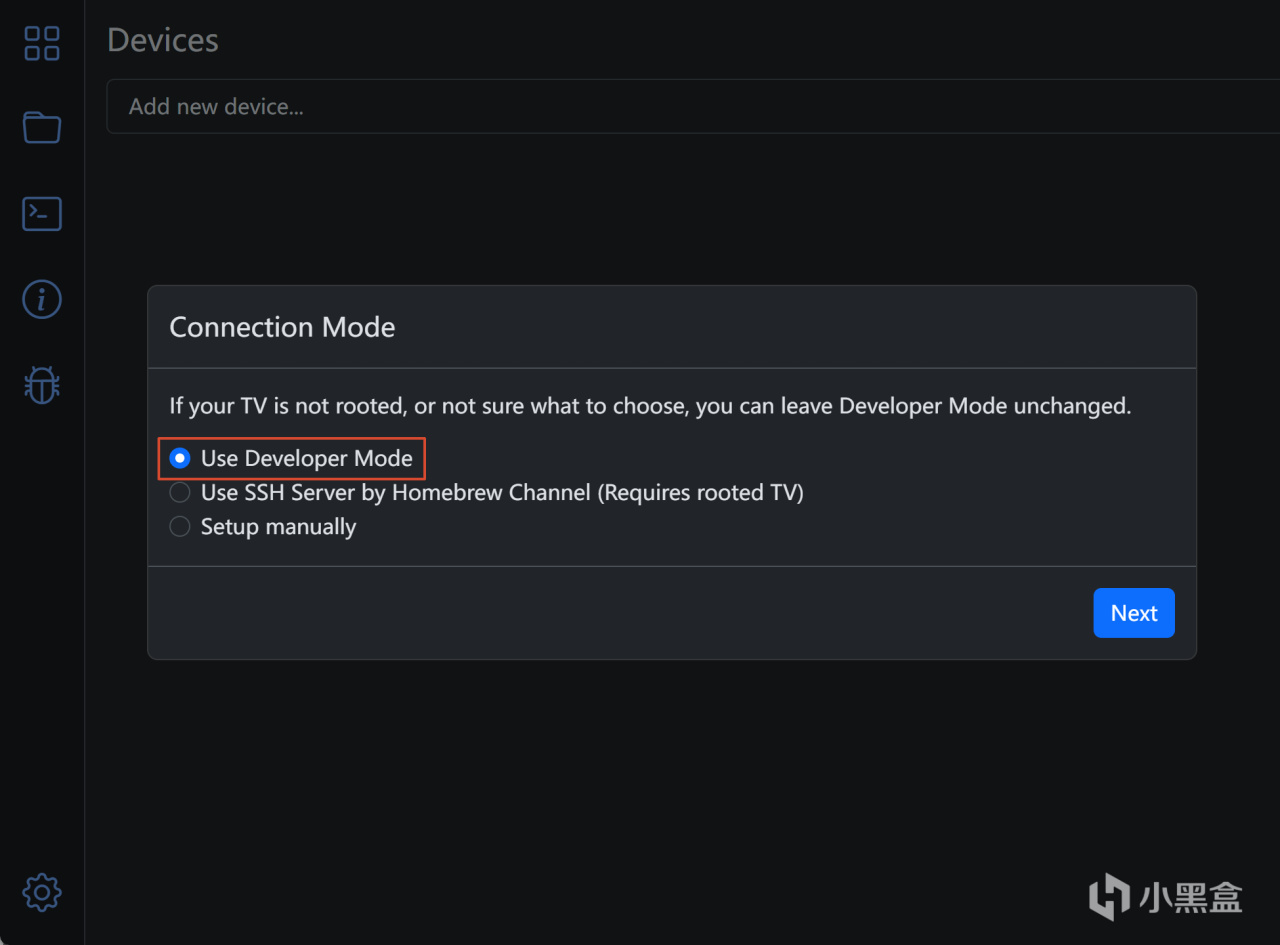
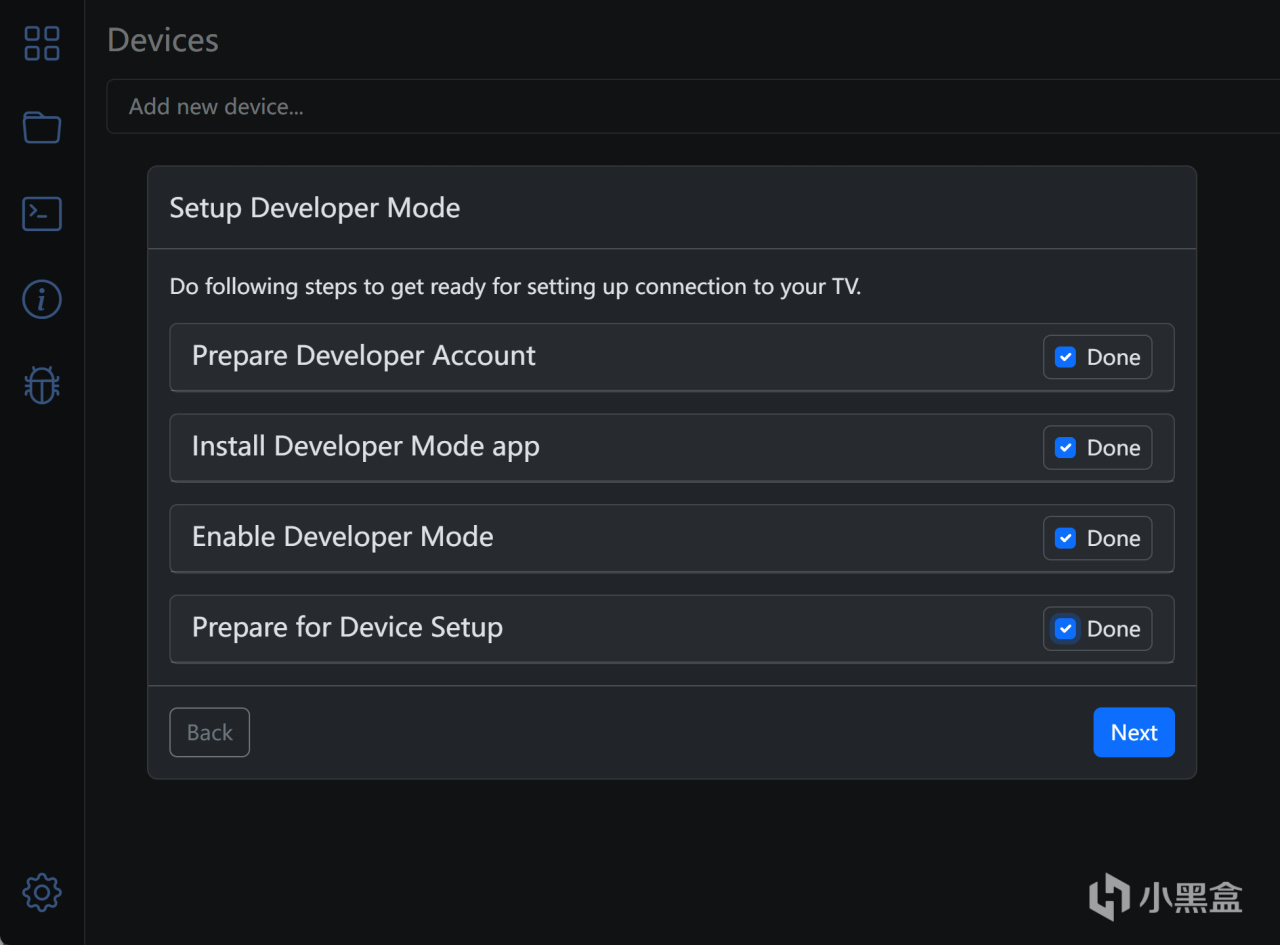
输入刚刚电视软件上显示的ip地址和Passphrase
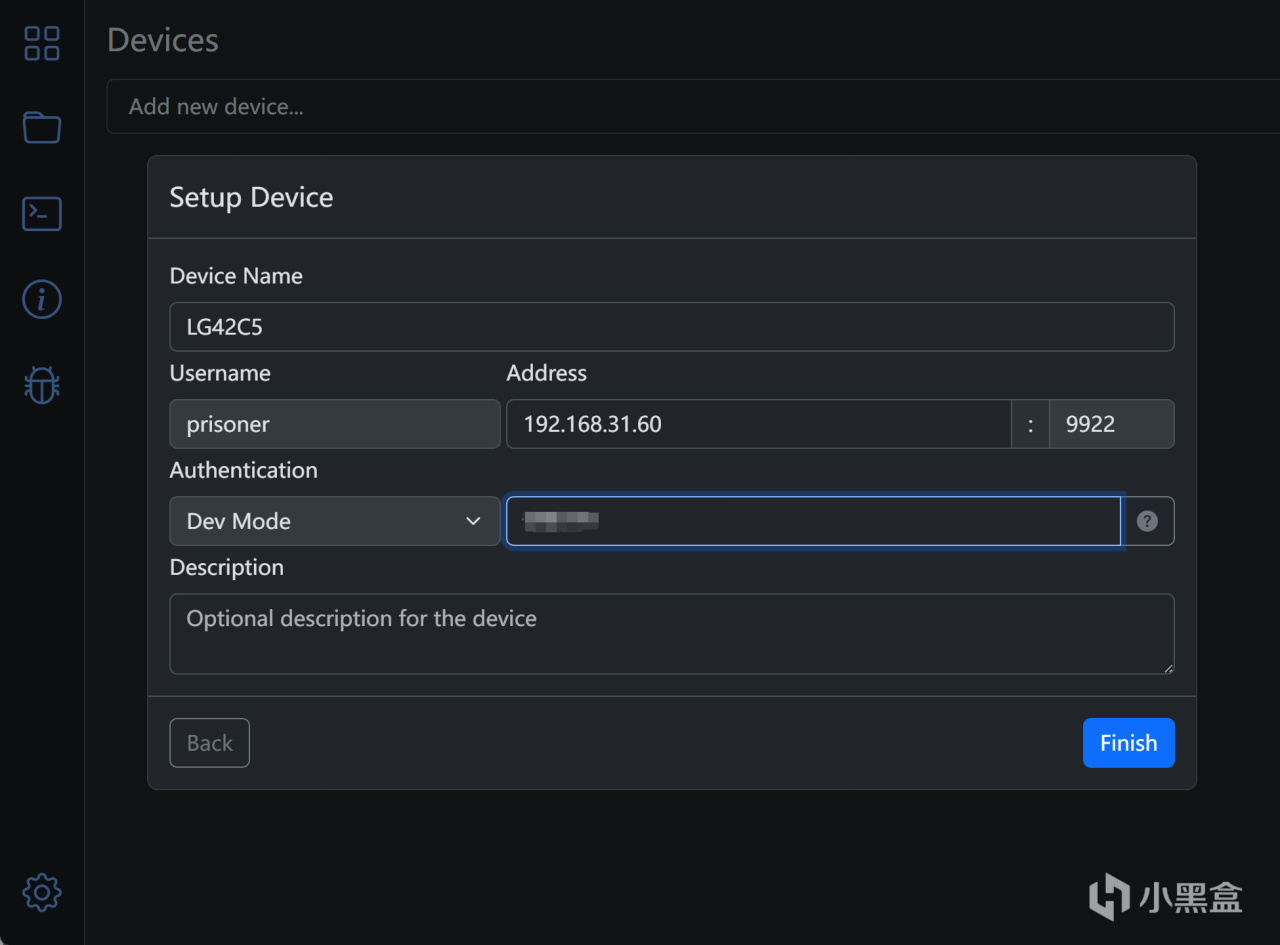
连接成功以后,就可以看到电视设备已经在线。
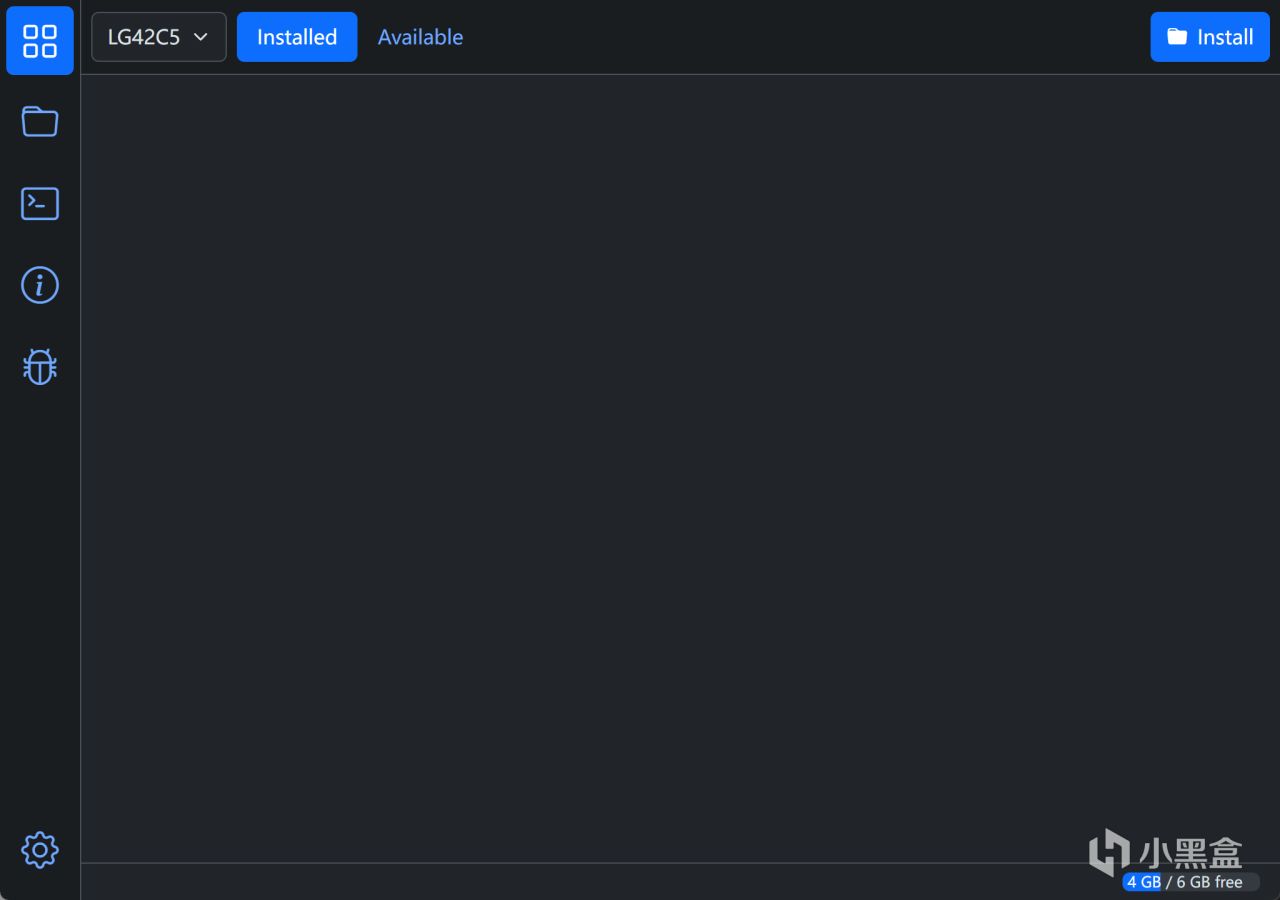
如果连接失败,建议确认:
-
电脑和电视是否连接同一个Wi-Fi
-
Developer Mode是否开启
-
Passphrase是否输入正确
六、安装Kodi
下载Kodi对应WebOS版本的IPK安装包。
下载地址:https://mirrors.kodi.tv/nightlies/webos/master/
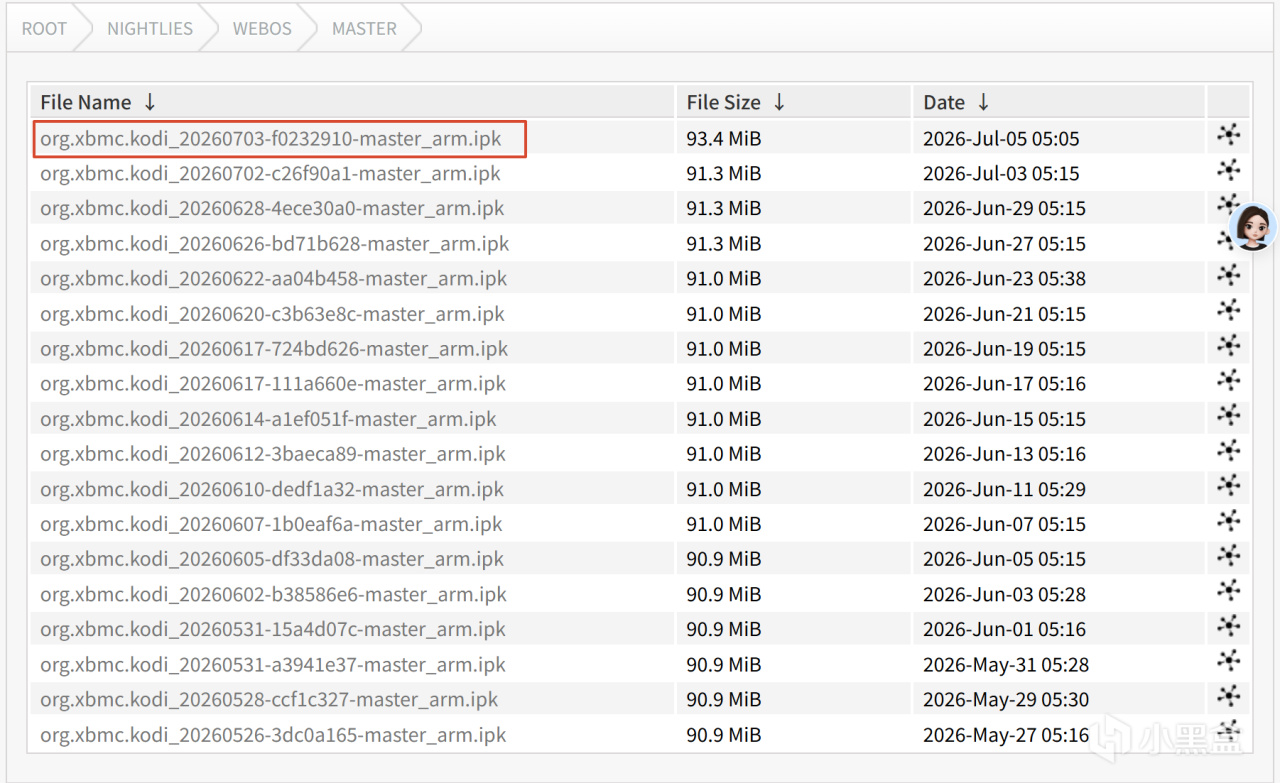
建议直接下载最新的:
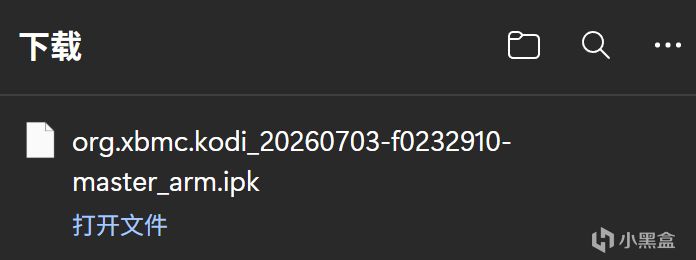
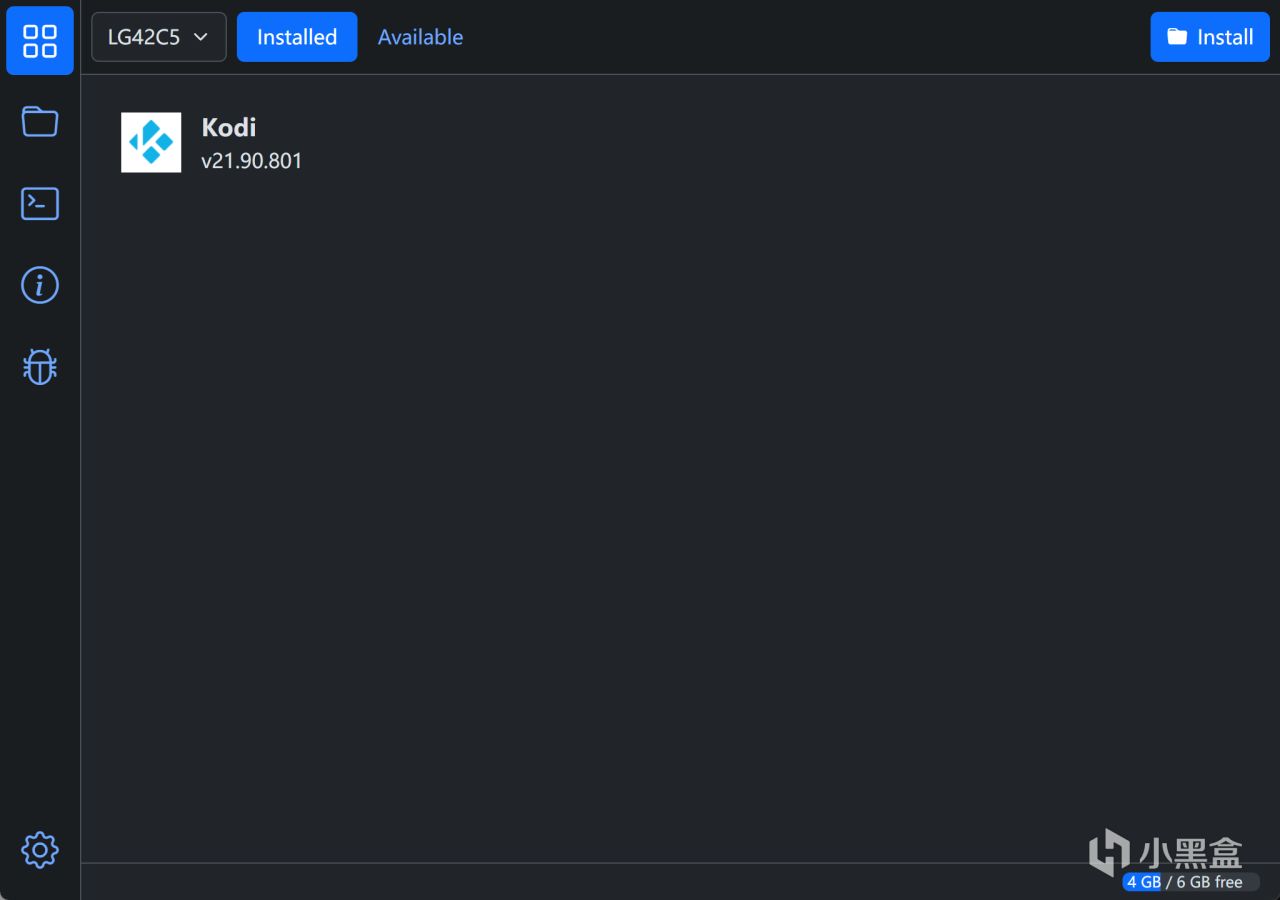
然后点击WebOS Dev Manager右上角Install,选择刚刚下载好的IPK,等待软件传输完成。
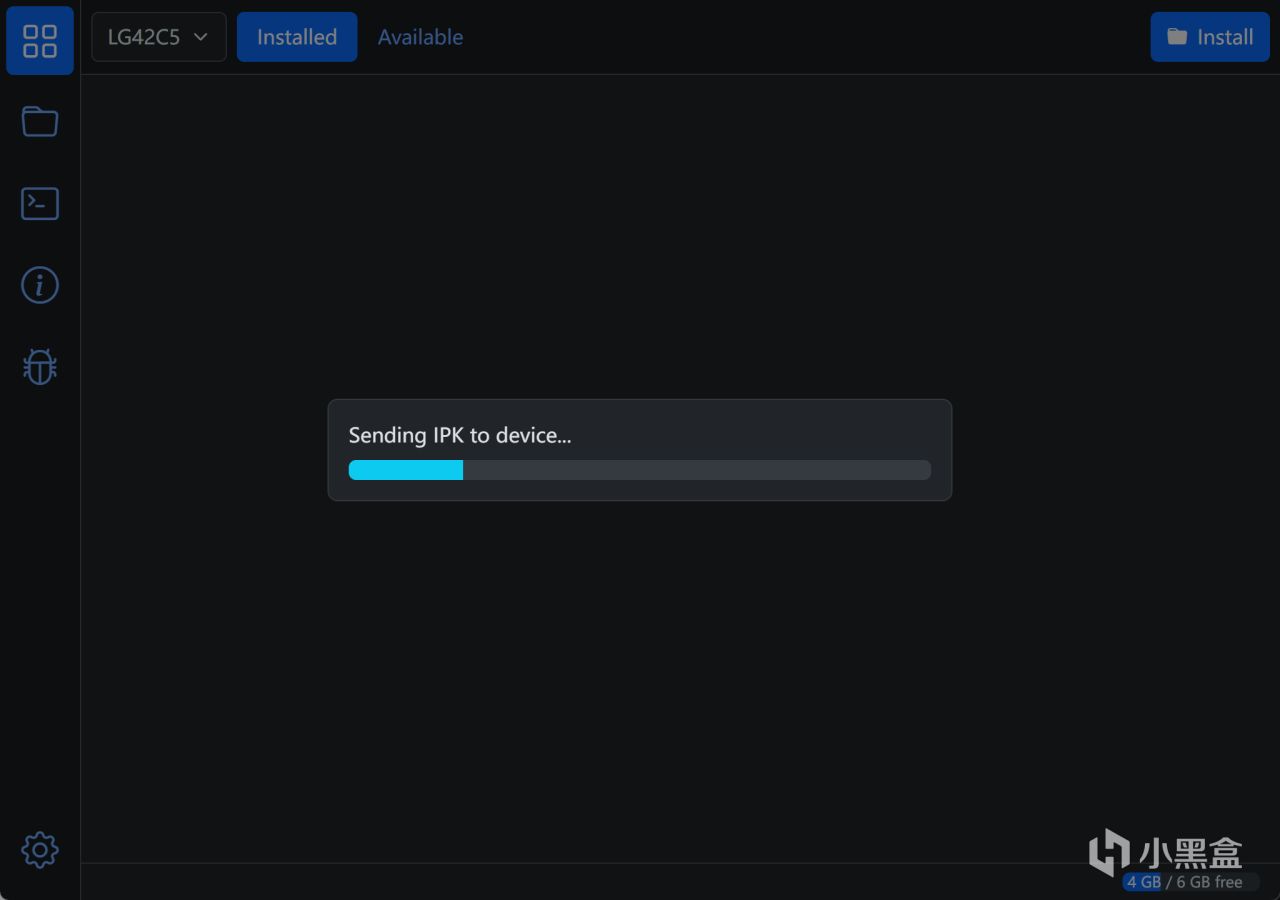
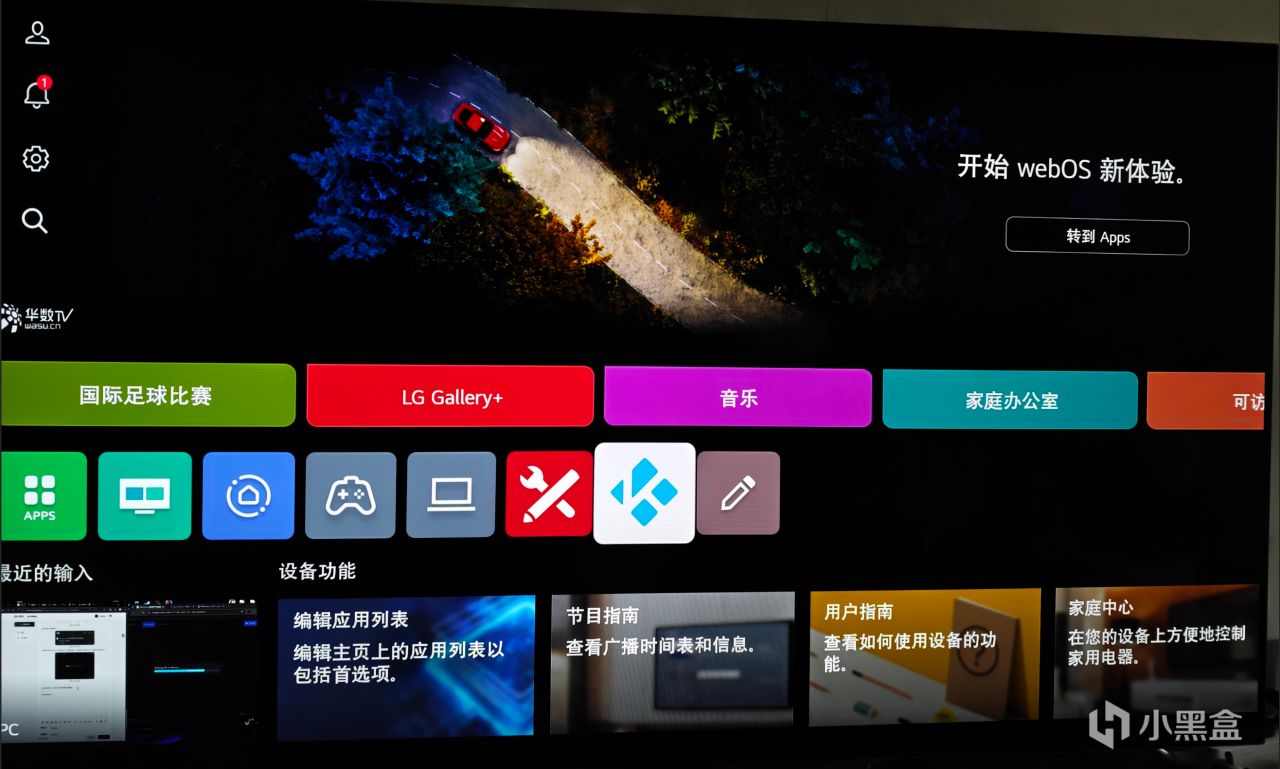
安装完成以后。WebOS Dev Manager会出现Kodi图标,电视主页就会出现Kodi图标。
电视系统页面:
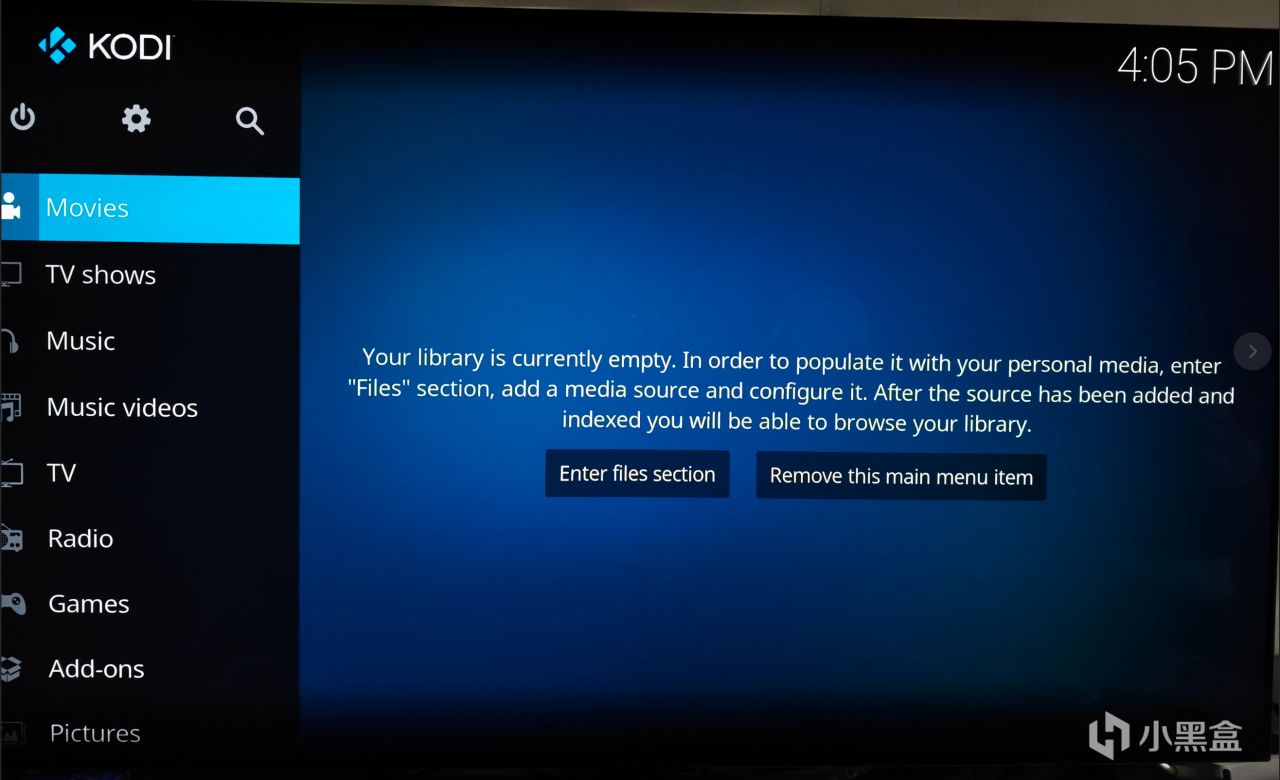
至此安装完成。