
如果你已经用了 win11 系统,而且用得挺舒服,那么可以跳过本文。这篇科普主要想跟那些苟在 win10 还未往前迈步的盒友们聊聊,目前是否真有必要升级 win11(也包括 win7 等古早版本老登用户)。
要不要升级Windows 11,已经算是电脑圈的“年经”话题。网友分成两派:一派死守Win10说稳定就是一切,另一派大喊Win10官更都停了,早该闭眼升Win11。各大营销号也是乐此不疲,左手猛吹Win11全能,右手煽风bug满地需谨慎,好赖话都让他一个人儿说了,反正都是赢是吧?
做人还是要讲良心的。我觉得很有必要结合咱们普通玩家的真实使用场景说说干货。接下来我的分享,还请盒友们自行参考,最终做出符合自己实际需求的决定。
哪些人需要 or 可以升级Windows11
⚠ 留守 Win10,暂缓升级
-
老古董机器,不用说了,CPU、内存都是十年前的,硬盘还在玩机械的,硬件底子弱的,憋折腾了。此时确实是“稳定胜过一切”,强行升级容易卡顿掉帧,甚至完全宕机。
-
靠老旧行业软件、老外设、特殊工具干活的,升级Win11容易出现兼容翻车风险,墙裂建议留守。
-
小白不敢折腾的,对维护系统、处理bug异常很反感的,请保持你的忠诚。
❌ 完全不建议硬上 Win11
硬件不满足 TPM2.0,靠网上魔改绕过限制安装。这种方式没有官方更新保障,蓝屏、安全隐患接踵而来,瞎搞升级的话,纯属给自己找罪受。完全不建议浪费精力折腾!
✅ 可以升级 Win11 的盒友
-
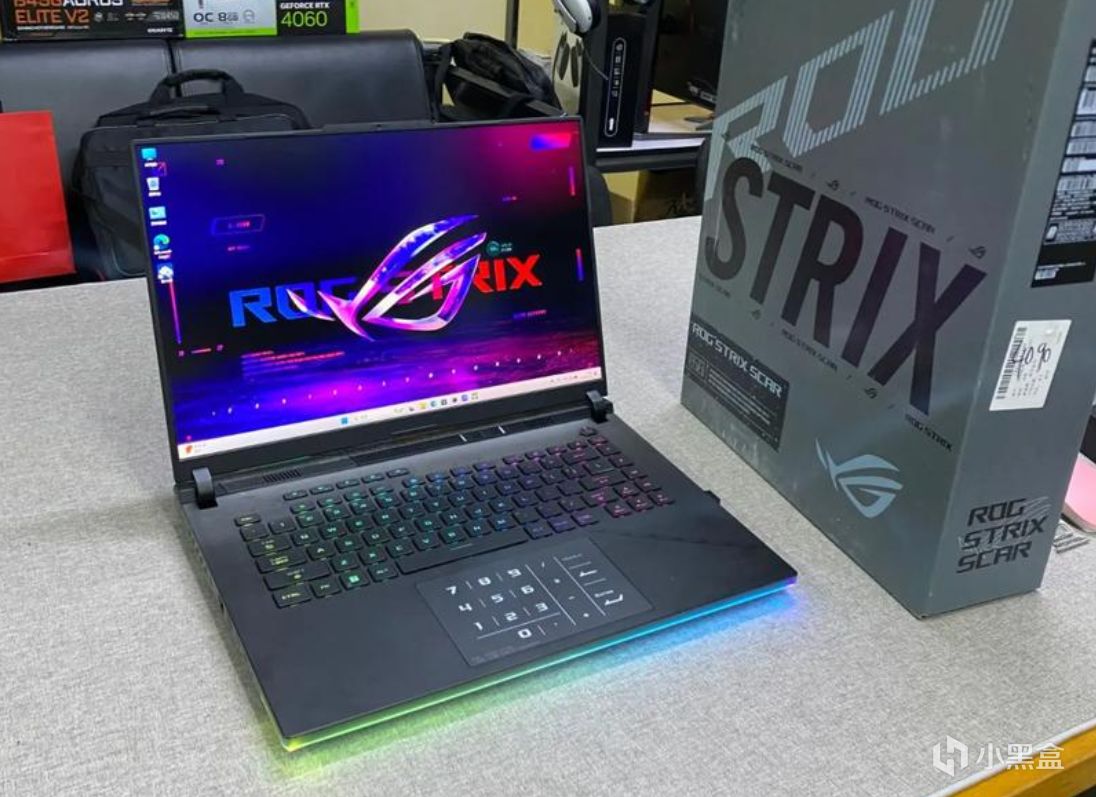
新平台主机:买笔记本一般默认11的就不说了,如果你平台硬件够升级,比如 I 家12代及以上、A家Zen4/Zen5的CPU,内存至少8GB(最好16GB、使用固态硬盘),那么升级Win11可以吃满全部硬件性能,可以考虑升11。
-
游戏玩家为了爽玩新3A,体验新游戏完整功能的,可以升级。
-
多屏、折叠触屏笔记本,频繁分屏多开窗口办公,需要贴靠布局、窗口记忆布局提升效率的,了可以升级win11。
-
对所谓“硬件级” TPM2.0 防护重视的,不想“裸奔”,想要需要长期官方系统维护支持的,升11更稳妥。
注意,有些营销号强调“都2026年了,你还在用win10吗”,请无视这种论调。选择什么系统版本 ,跟所在年份并无强相关,你自己电脑硬件配置,你日常的的软件应用、娱乐游戏等需求,才是第一参考项。
升级Win11的一些热知识与小技巧
大家可以考虑使用微软官方提供的软件检测界面,轻松判别自己的旧电脑配置是否满足win11的最低系统要求,也可以使用第三方的软件,比如早期Github老哥Robert Maehl写的开源程序WhyNotWin11。
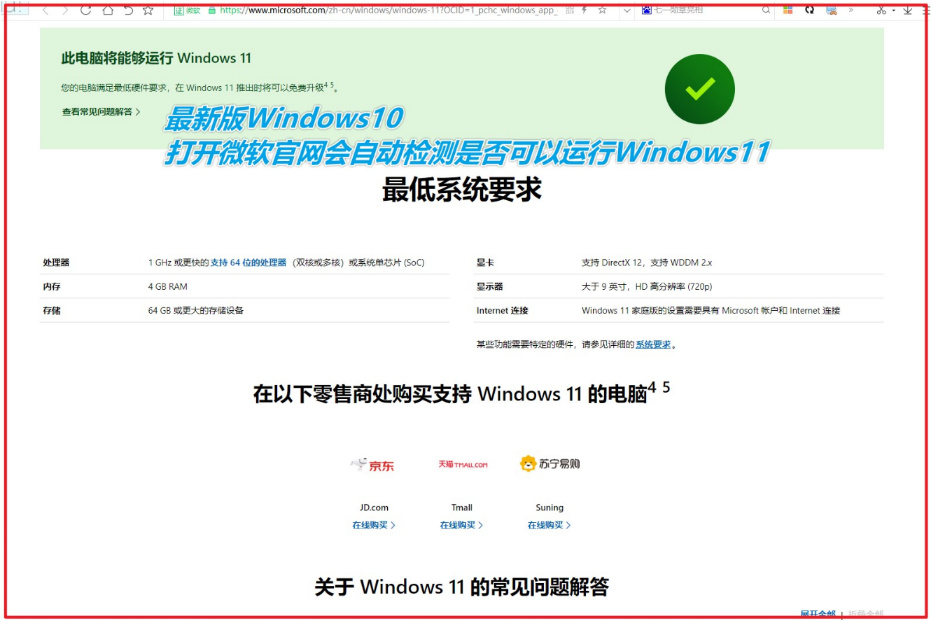
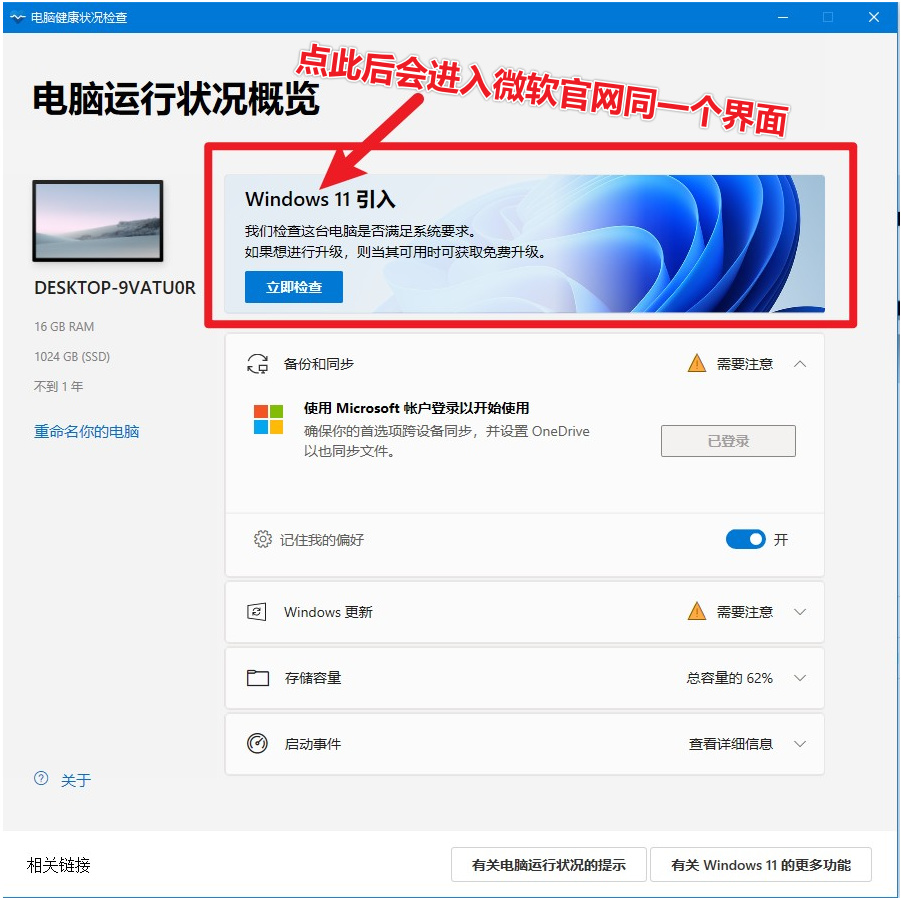
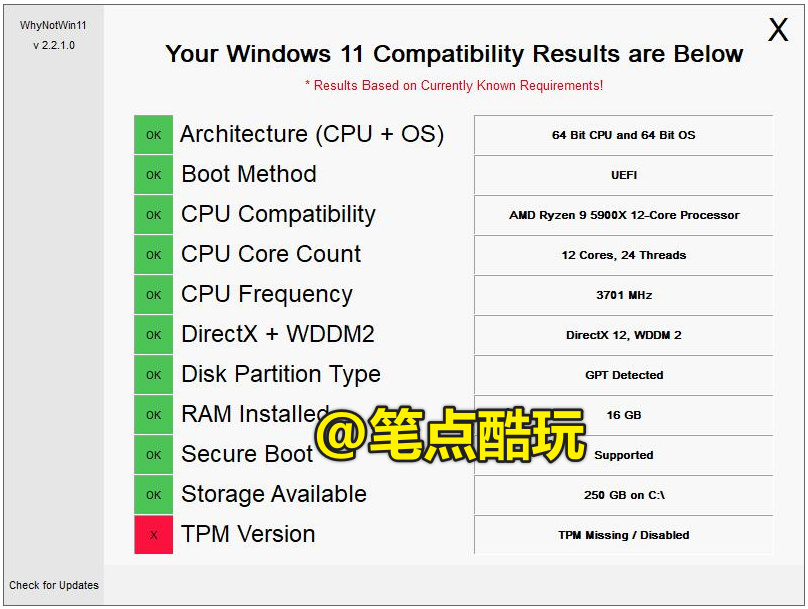
当年Win11正式版刚出时,我的台式机微星X570+AMD锐龙5900x算是主流配置,只是显卡有点旧,是老微星红龙1066,但经查显卡并没有拖后腿,(win11对显卡要求不算特别苛刻)依然可以正常升级win11。我呢,为了求稳,选择了不升,直到现在,除了新买的游戏本是默认win11,我的主力台式机依然在使用win10。
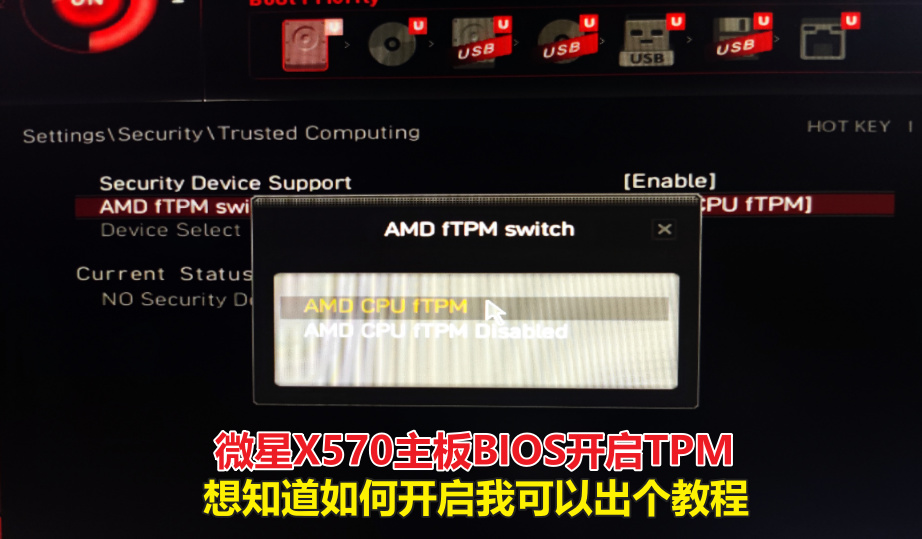
Win11实实在在的好处
-
混合架构 CPU 性能完全释放,充分利用大小核,做好前后台线程调度,跑出硬件该有的实力。
-
游戏专属功能加持,比如 DirectStorage 直读加速,可以大幅降低 SSD 游戏加载时间。Auto‑HDR 给老游戏自动补全 HDR 效果;再就是新版本对新显卡适配比WIn10更稳。
-
多任务交互体验质变,贴靠布局win11明显比win10更好用,尤其是针对双显示器、带鱼屏用户。
-
目前已知Win11 会持续维护到 2030 年,TPM2.0 硬件加密、VBS 内存隔离,对抗勒索病毒、恶意程序防护层级更高,上网安全性更强。反观win10早就停止安全更新,裸奔怎么说不太安全。
-
还有一些新功能,比如 系统级 Copilot AI 助手、新版截图工具、备份、文件资源管理器等等。
Win11的bug和难题
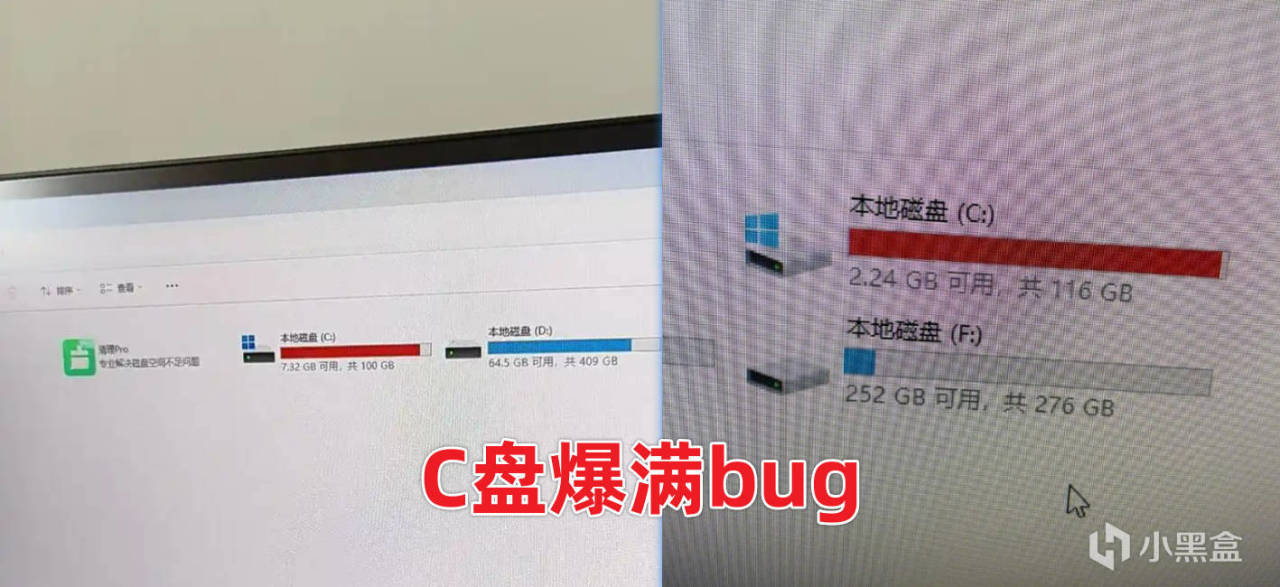
提醒各位,直到2026年8月,Win11依然还有bug频繁露头,大版本更新偶尔会翻车,比如C 盘异常暴涨占用,文件管理器卡顿、右键菜单响应卡顿、偶发蓝屏、声卡网卡驱动异常,补丁修完旧 bug 又出新 bug,微软的老毛病一番再犯,呵呵,有印度老哥在,微软距离“完美系统”还差得远呢。
旧电脑升级win11虽然可以提升体验,但硬件开销更高,后台占用比 Win10 更高,低内存机器多开网页、打游戏很容易吃满90%,造成卡顿高延迟。老软件兼容问题、小众外设驱动兼容问题,都是你可能面对的超级难题,所以,升级win11之前,你最好排除一切不想遭遇的错误选项,如果裸升级耽误干活吃饭,那还是千万别升。
巧用 WinToGo 尝鲜Win11
不知道自己是否习惯win11,你也可以考虑使用下面这种“尝鲜”方式,优点是不需要惊动“原系统”,而是通过移动硬盘来运行新的Win11系统——并且可以随意将这个移动硬盘插入任何电脑启动这个Win11。
而这一切,你只需要3样东西,包括2个硬件和1个软件,以及win11系统安装包的镜像文件。
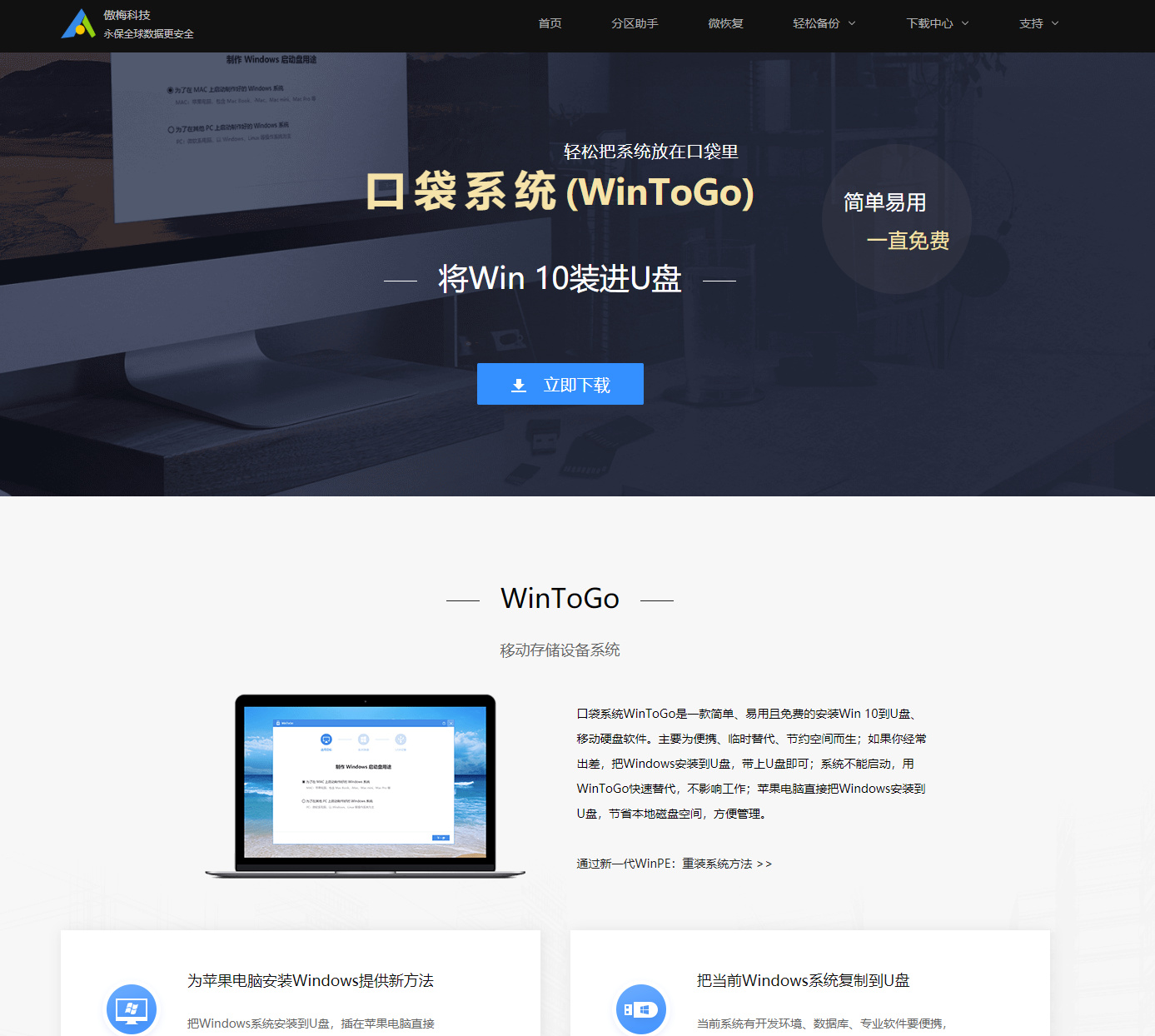
1,软件为 WinToGo,自己搜,它是一个专门用于在 外置硬盘上安装启动系统的软件。
2,硬件1:一个闲置固态硬盘,SATA SSD就够了,NVMe SSD更快但有点浪费;容量,你想让你的Win11有多少空间,就选择多大的,一般512GB以上就很够用了,256GB也可以,128GB也能尝鲜,长期用可能会装满。
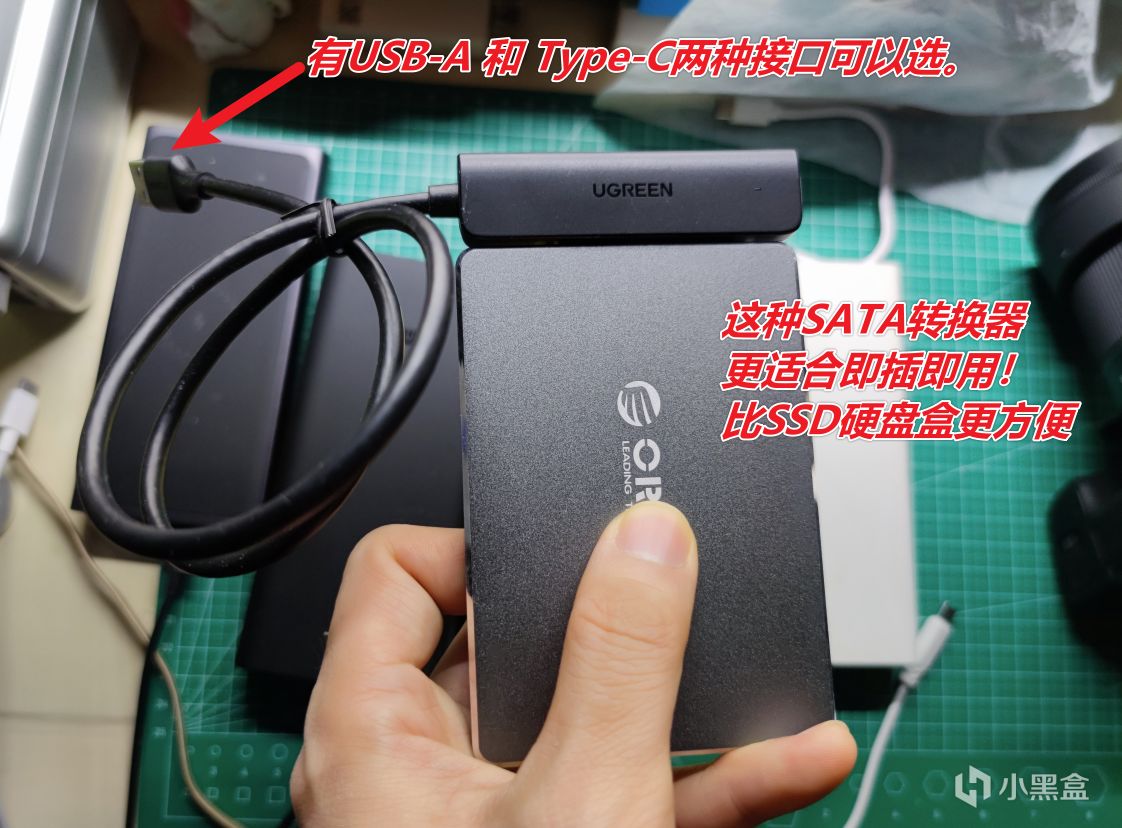
3,硬件2:一个(SATA接口的)SSD硬盘盒, 或 USB转SATA转接器。如下图这种即插即用的“USB转SATA转接器”+一个SATA接口的旧硬盘就能轻松搞定。
制作方法:
在WInToGo的软件界面会有教学,你只需事先下载一个Win11的镜像文件,然后在WinToGo流程中,选择win11镜像,装入你的外置SSD移动硬盘即可,整个流程是傻瓜式的,等流程走完,就可以把移动固态硬盘拔下来,再插到任一电脑上,在BIOS中修改启动项为这个移动硬盘之后,初始化进入Win11,以后就可以随时随时享用Win11了。
断电后,你拔下的WIN11移动硬盘,会保留你在系统和各分区的文件和改动,相当于一个U盘系统(没错,你用U盘也能做这样一个系统盘,但U盘速度没有SSD快)。
如果你有闲置的小容量固态硬盘,就很适合尝鲜Win11,想走就走,想玩就玩,也不用过分折腾。感觉不好用可以随时删掉,电脑里的win10完全就不受影响,是不是很妙。
好啦,以上就是我能分享给各位盒友的知识和技巧,希望能给有需要的你一些启发和参考。在这里求一个免费的赞,如果有疑问也可以留言评论区。我是笔点酷玩,我们下期再会!