
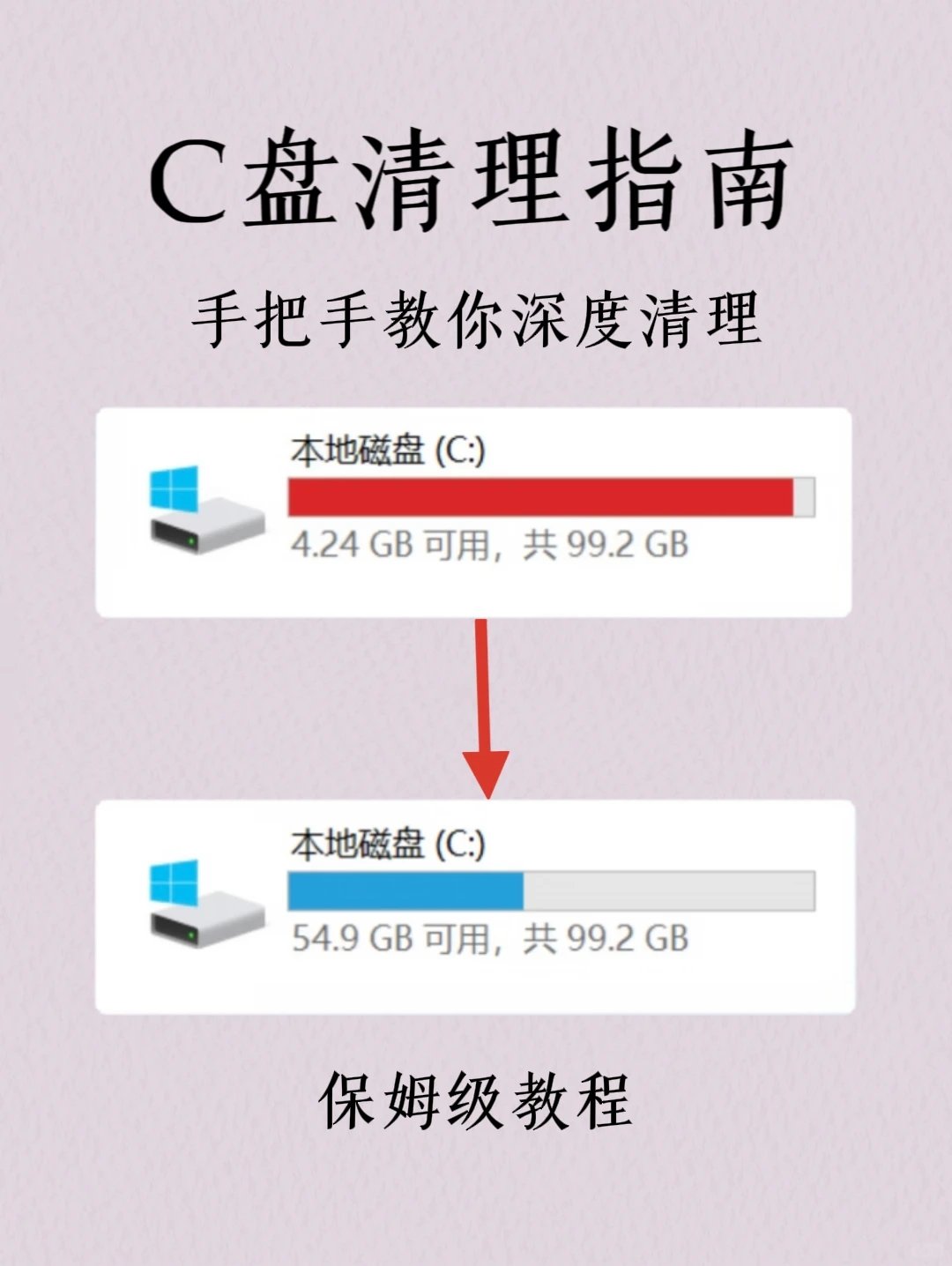
哎,咱就是说现在储存价格飞涨,连带着硬盘空间也愈发珍贵。以前空间不够就无脑+硬盘,现在只能抠抠搜搜地研究C盘瘦身。把我个人的一些经验分享给大家,希望大家都能拥有一个清爽无比的C盘。
一、力大砖飞版 (推荐指数:★★★☆)
原理:PrivaZer一步到位
相信不少盒友都被推荐过这个软件,的确好用。但也有个问题,即便是默认设置也过于力大砖飞,主打一个深度清理,缺点就是太深度了,会把注册表、浏览器记录等很多东西一股脑全删掉,如果对每个设置选项有点发懵的朋友清理完毕后电脑可能会卡顿一阵子,使用一段时间后就好了。
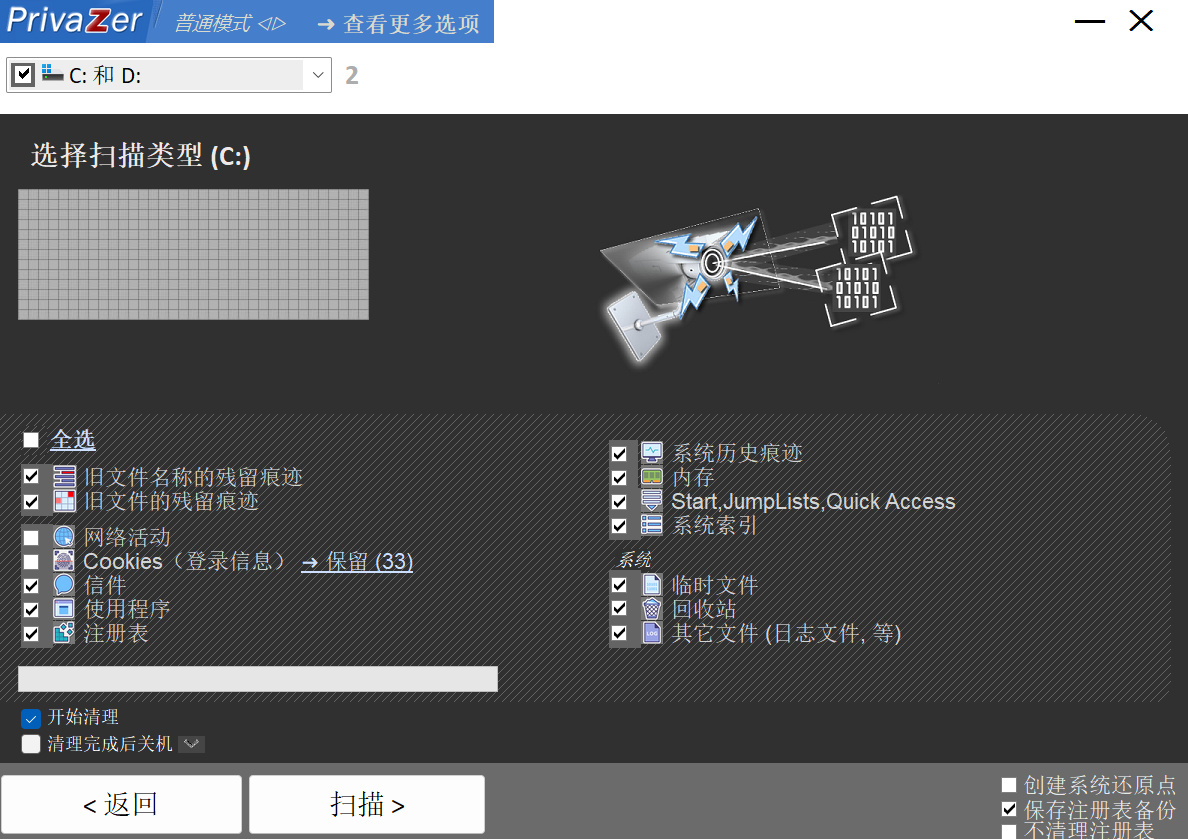
简单来说,如果你不介意割舍自己默认操作习惯从头再来、又或者可以仔细阅读清理选项的话,它非常省事好用;但如果是纯小白,我其实不建议直接力大砖飞上这个的,因为没啥必要。
二、手动致富版 (推荐指数:★★★☆)
原理:利用Wiztree管理磁盘空间
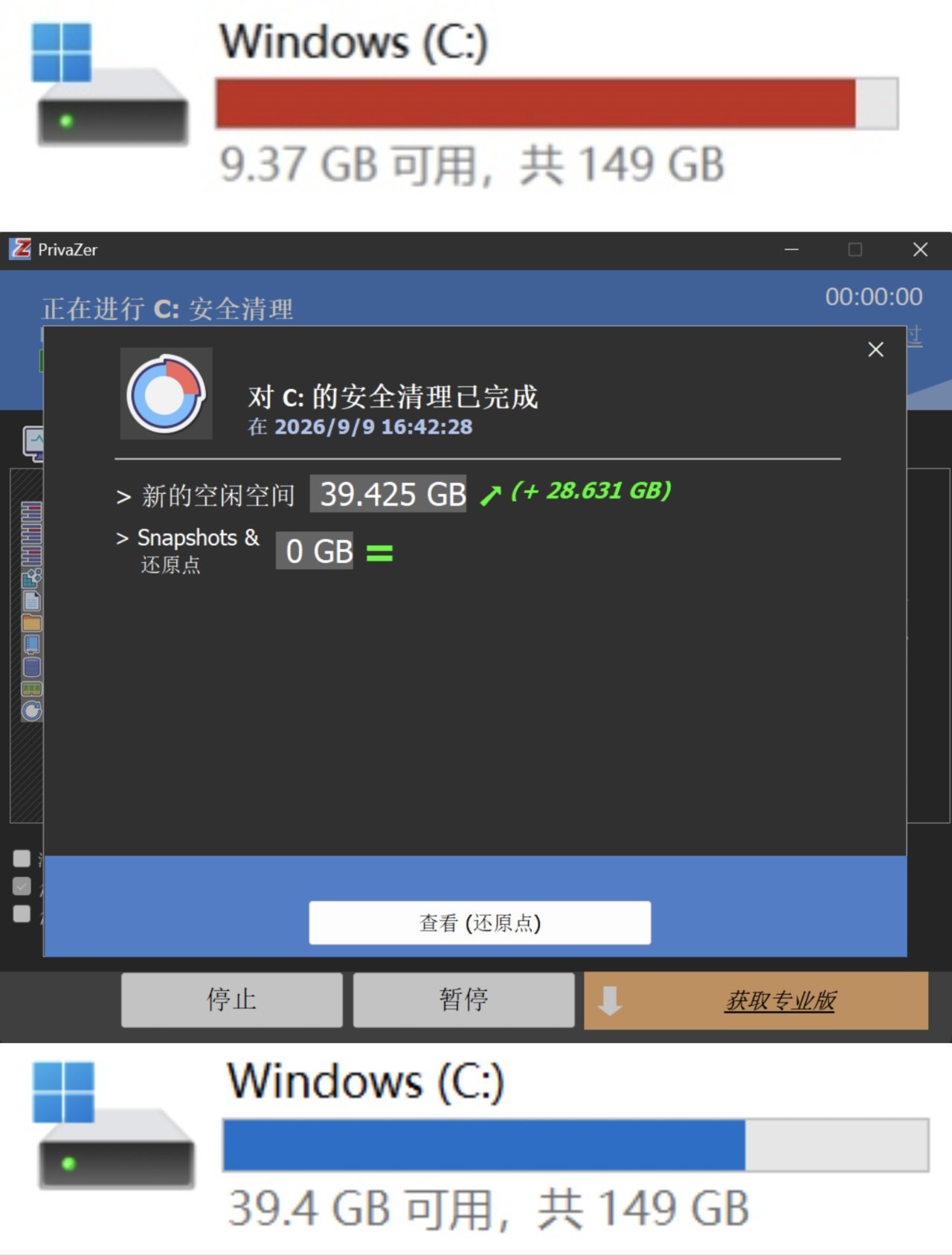
这个更多其实是思维习惯的养成,Wiztree我还是推荐人手一个的,好用便捷绿色。它不是磁盘清理软件,而是磁盘管理软件,你可以用它来查看C盘哪些文件占体积比较大,再针对性突破。

有了它以后你的磁盘空间绝对会清爽不少,可以轻松搞定非常蛋疼、吃掉你大量硬盘容量的qq msg3.0.db之类的缓存垃圾。
三、省事高效版 (推荐指数:★★★★)
原理:清除浏览器缓存/显卡驱动着色器缓存/虚拟内存
其实C盘真正吃空间的大户无非就是各种各样的缓存文件,所以咱们直接对症下药把它们都删了就好了……
浏览器缓存一般是在C盘对应浏览器文件下,把后缀带cache/stroyage之类的文件都可以删掉(推荐跟上图的Wiztree搭配使用),Service Worker也可以删除,总之看着哪个文件大就问问AI能不能删,都会告诉你答案。
英伟达着色器缓存清理方法大家应该也刷到过,打开默认在右下角的英伟达菜单,点击【图形-全局设置-着色器缓冲】,再点击右上角的三个小点,选择清除缓存即可,同时可以对缓存大小进行设置。
不过这是直接删除所有着色器缓存,重新进去游戏后会再编译一次着色器,所以如果不想删除常玩的游戏可以手动定位删除,文件位置在C:\Users\用户名\AppData\Local\NVIDIA\DXCache,按时间排序把指定日期之前的文件删除即可。
有些人可能还设置了虚拟内存,那么如果之前设置在C盘一定要移动到D盘!!!这个实在是占用体积过大,既然你都会设置了就不用我教你怎么移动了吧XD
四、相信爸爸版(推荐指数:★★★★)
原理:微软电脑管家的清理功能
当然,我们也可以使用微软自带的微软电脑管家(如果没有就直接搜索下一个),搭配EDGE浏览器使用更清爽。直接点到储存就可以自动识别清理了,这个电脑管家的其他工具也还不错,整体比较安静。
这个的清理能力还是比较强的,也算是比较省事的选择。
五、充满智慧版 Deepseek Harness(推荐指数:★★★★★)
原理:利用Deepseek Harness等Agent自动操作
不过其实我觉得上面的方法都有些繁琐了,现在AI这么发达,最好的办法就是全自动。比如说最简单的,你下个大肥鱼Deepseek Harness桌面版,只需要跟他说一句“帮我清理C盘”这么简单的指令就完事,效果相当的好。要是害怕误也可以自己根据情况再加指令,但实测大肥鱼还是挺智能的。
要是觉得默认模式清理速度太慢,可以在插件仓库里下个【dsh-pi-mode】,能省点token、速度也更快。DSH虽然要收费,但是初始用户可以白嫖,而且性价比也很高,基本上就几毛钱一次。
可以看到,大肥鱼不仅会帮你清,还会告诉你怎么清,文件具体是干嘛的,所以在这么好用的人工智能面前,折腾那些花里胡哨都是虚的。连我们正常处理起来比较麻烦的IndexedDB文件,它也能帮你细分处理,总之相信大肥鱼就对了!
OK,这期教程就到这里,家人们看在这么实用的份上给俺点赞支持下吧~
灰常感谢~!!!如果亲测有用的记得来评论区反馈哦-V-