
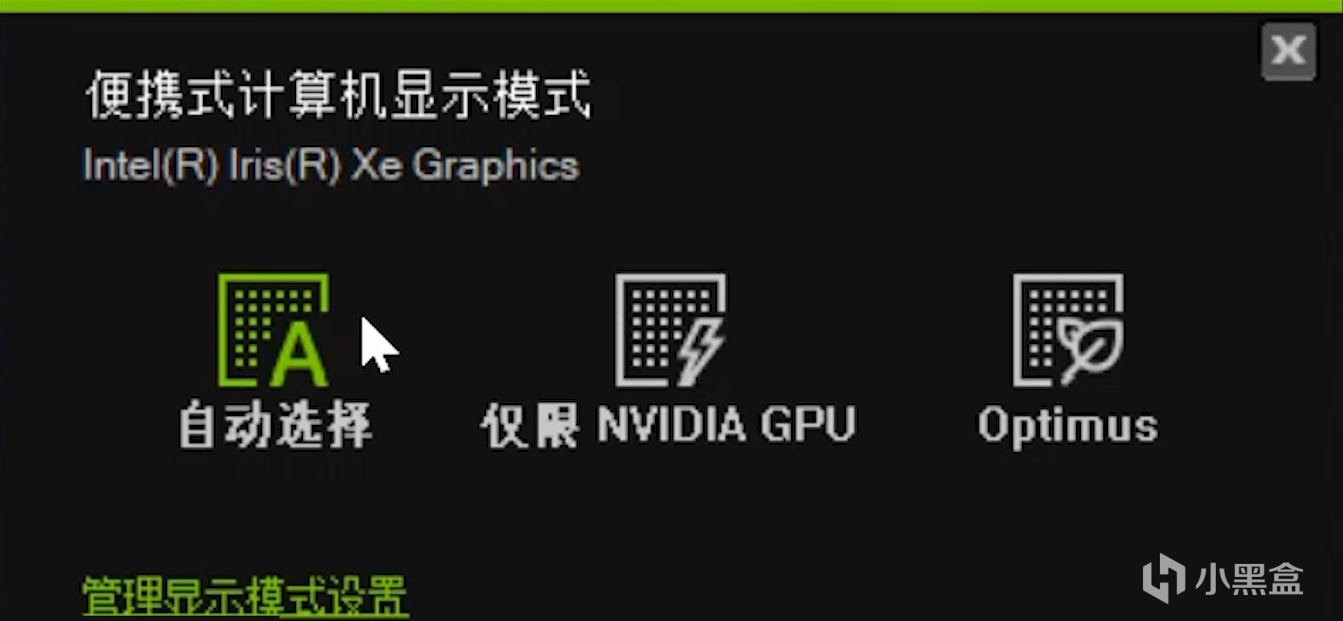
如果你用的是双显卡游戏本(核显+独显),而且经常插着电源打游戏,而且常玩刚需高帧率的游戏,那么"独显直连"你一定要打开。
得益于玩家社区和B站视频科普,现在大多数玩家到手应该都会直接开独显直连吧?
不过前段时间在群里看有人搬完家把显示器HDMI线插台式机主板后IO上问为什么刷新率不能调了感觉这种小细节还是有必要多做提醒的
从原理上讲,虽然只是把屏幕的信号线从核显那边拨到独显这边,但拨过去以后,独显渲染完的每一帧不必再借道核显转发,帧率和跟手感通常都会好一点,高刷电竞游戏的收益尤其明显。
反过来,如果你的笔记本长期离电办公、主要做文档和视频,或者主玩3A经常显存瓶颈、或者压根没有 MUX 硬件,那么这一项对你没什么意义。
https://api.xiaoheihe.cn/v3/bbs/app/api/web/share?h_camp=link&h_src=YXBwX3NoYXJl&link_id=51af72d57fc9&new_post_share_style_v2=1
如果独显直连的时候显存吃紧,也可以选择混合输出将一些轻量项目交给核显
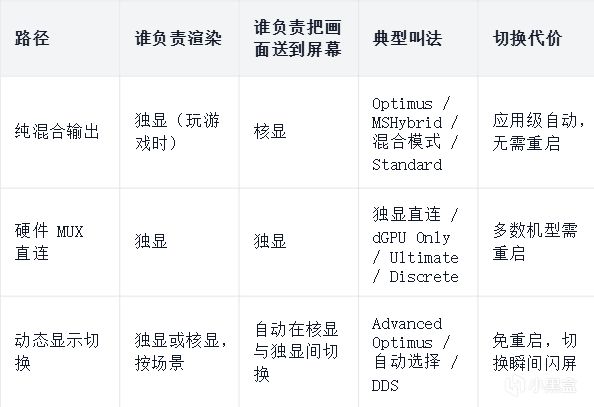
一个必须先纠正的直觉
"控制面板里把首选图形处理器改成高性能 NVIDIA 处理器"这件事,很多教程把它叫"开启独显直连",这是错的。它只决定由哪颗 GPU 渲染,不决定由哪颗 GPU 驱动屏幕。这两件事分属不同层级,混在一起会导致你以为开了、其实帧还在绕路。
Optimus、MUX、Advanced Optimus 分别是什么
笔记本双显卡之所以难懂,是因为"显卡"这个词同时承担了两个完全不同的角色:算画面的和接屏幕的。绝大多数误操作都源于把这两个角色当成一个。
渲染 GPU 与显示 GPU 是两个角色
一台双显卡游戏本里通常有核显(iGPU,集成在 CPU 里,省电)和独显(dGPU,性能强,费电)。当你在 Windows 图形设置或 NVIDIA 控制面板里给某个游戏指定"高性能 GPU"时,你改的是渲染角色:这个游戏的 3D 计算交给谁做。
而屏幕排线物理上接在哪颗芯片上,是显示角色:只有接管了显示输出的那一方,才能决定面板的刷新率、能否启用可变刷新率、以及最终把帧呈现给用户。这个角色由主板布线决定,纯软件设置改不了——这正是 MUX 硬件存在的理由。
混合输出:独显算完,核显送达
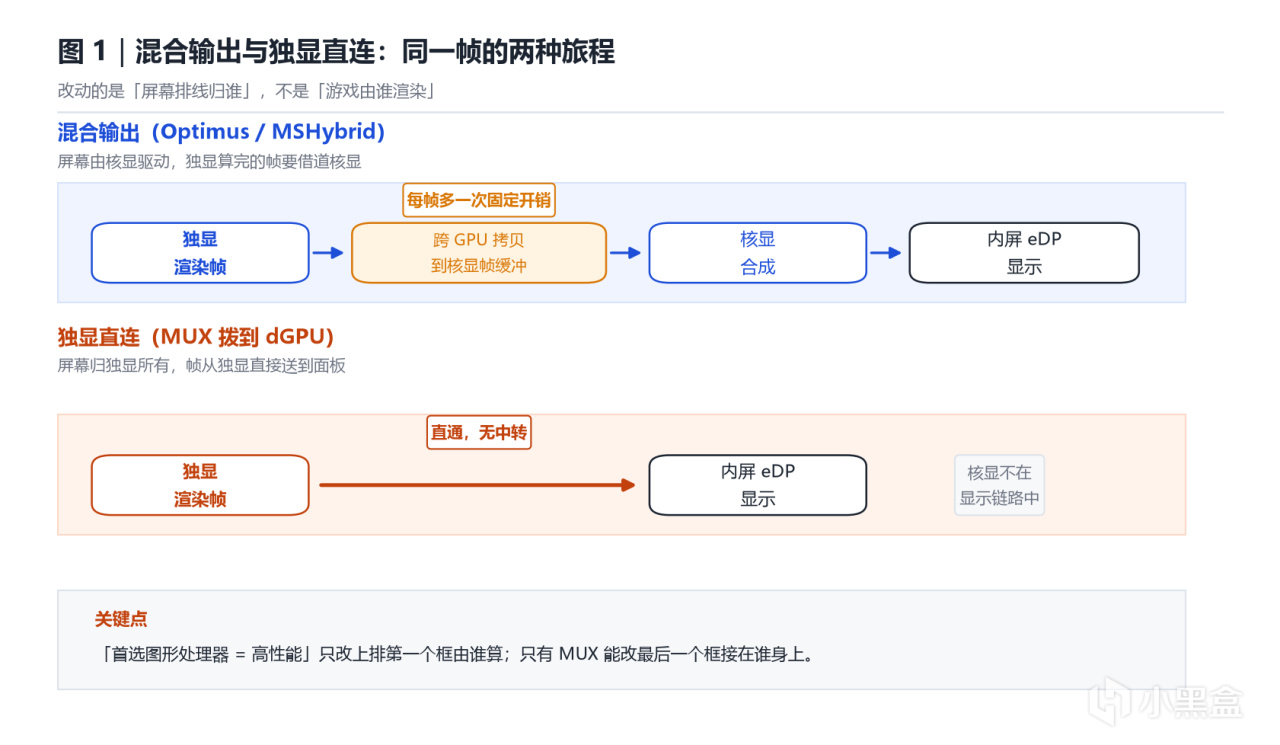
NVIDIA 官方对传统 Optimus(也叫 MSHybrid)的描述很直白:在 MSHybrid 系统上,显示器通常由核显驱动;独显为需要 3D 加速的程序渲染内容,然后把渲染结果拷贝回核显、合成,最终由核显显示。
官方同时点出这个方案的两个特征:一是独显支持的显示特性(如 G-SYNC、更高刷新率)在笔记本内屏上可能不可用;二是"拷贝每一个可显示表面"本身会带来性能与延迟开销。
换句话说,混合输出是一笔交易:用每帧开销,换来日常使用时核显独当一面、独显可以彻底休眠的续航。
MUX 切换器:一块改变接线归属的硬件
MUX 是 Multiplexer(多路复用器)的缩写,是主板上的一颗硬件开关,作用是在核显与独显之间切换内屏 eDP 信号线的归属。独显开,独显的 DisplayPort 信号直通面板,核显从显示链路里被摘出去;核显开,就恢复混合输出。
传统 MUX 有个关键限制:显示所有权通常要在开机引导阶段选定,所以切换模式必须重启。厂商把开关做进了自家控制中心或 BIOS,本质上只是做了一个软件按钮,并没有改变它"启动期生效"的性质。
Advanced Optimus:能免重启自动切换的 MUX
Advanced Optimus(NVIDIA 中文名"动态显示切换")是同一颗硬件开关的智能化版本。NVIDIA 官方说明它能在不同显示适配器之间动态切换内屏 eDP 面板,从而同时兼顾续航、性能、G-SYNC 与高刷新率;切换由驱动依据"允许名单"自动触发,不需要重启,但屏幕会短暂冻结或闪烁几秒。
为什么绕一圈会掉帧:混合模式的拷贝开销从哪来?
知道了链路差别,收益的来源就不需要玄学解释了。
每帧固定开销,会被帧率放大
独显渲染完一帧,混合输出还要把它经系统内存/PCIe 交给核显的帧缓冲、由核显合成再扫描输出。这一步的耗时对同一台机器基本是按帧固定的小额开销:每帧都要付一次。于是帧率越高,单位时间内付的次数越多,它占整帧预算的比例就越显眼——这就是为什么竞技类高帧率游戏受益最大。
反过来
当游戏本身在 4K、光追、超高画质下已经把 GPU 压到满载,瓶颈在渲染而不是在送帧,那点拷贝开销被淹没在几十毫秒的渲染时间里,直连带来的平均帧提升自然就小,甚至测不出来。
延迟收益也要放在总量里看
NVIDIA 官方口径是"热门电竞游戏中系统延迟最高降低 22%",其产品经理在媒体采访中给出的区间是 15%~25%。但绝对量级要冷静:有硬件媒体按约 10% 的延迟降幅折算,实际大约只省下 2ms 左右,而一次鼠标点击到画面响应的完整系统延迟通常在 30ms 以上。所以直连的主要价值在帧率与最低帧稳定性,延迟是附带收益。
顺带解锁的显示功能
比帧数更确定的一项收益,是显示特性。NVIDIA 官方明确写道:混合输出时,独显支持的 G-SYNC/高刷新率可能用不上;只有让独显接管内屏,这些特性才会在驱动面板里出现。这也是为什么很多玩家切到"NVIDIA GPU only"后,第一次在笔记本内屏上看到了 G-SYNC 开关和完整的刷新率选项。

如何开启?
其实现在的很多新笔记本都有AO功能了,22年左右还有很多游戏本没有独显直连功能,只能走混合输出。
AO模式切换时会看到什么
屏幕冻结几秒是预期行为,Windows 11 上可能更久;关闭最后一个名单内应用后,回切同样会延迟几秒才发生,所以"退出游戏才闪一下"不是故障。切换完成后,Windows 显示设置里会出现两个显示器:独显那块内屏显示为显示器 2(启用),核显那块显示为显示器 1(已禁用),这正是直连生效的一个旁证。
外接显示器:一条常被忽略的"物理直连"
很多玩家发现"接外屏比用本屏还流畅",这不是错觉。外接显示器的信号入口由主板布线决定,若某个接口直接挂在独显上,就等于绕开核显走了一条天然的直连通道。
接口挂在谁身上,由具体机型决定
必须强调:网上"HDMI 一定走核显"或"Type-C 一定走独显"这类结论都不可靠,不同品牌、甚至同系列不同型号都相反。有的机器 HDMI 2.1 直连独显、USB-C 走核显;有的机器恰好倒过来。唯一可信的做法是查该机型的官方端口说明或端口示意图。
外接高刷时,另一类"帧数上不去"其实与直连无关:接口协议与线材带宽不够。常见现象是 4K 下刷新率被锁在 60Hz、或系统自动降级色度采样。排查顺序应该是:确认接口归属 → 确认接口协议版本(HDMI 2.1/DP 1.4 及以上)→ 换有认证的线 → 在 Windows 高级显示里核对实际刷新率 → 最后才怀疑显卡性能。