大家有没有遇到过这种情况?
花大价钱换了新显示器,本以为能体验高清画质,结果存在各种影响体验的问题。
今天就给大家分享几个设置,不用再忍受模糊画面👇
本期目录:
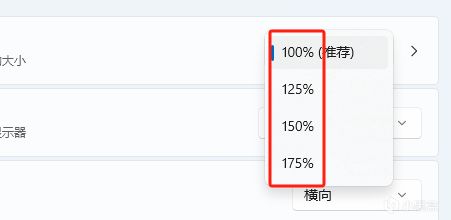
①调对分辨率+缩放
②优化字体显示,解决字体糊
③软件DPI设置,解决单个软件模糊
④N卡设置
⑤重装显卡驱动,解决适配问题

2、优化字体显示,解决字体糊
有时候会遇到一种情况:画面是清晰的,但文字发虚、边缘模糊,看久了眼睛累。
右键点击桌面 → 选择 个性化 → 找到 字体 选项。
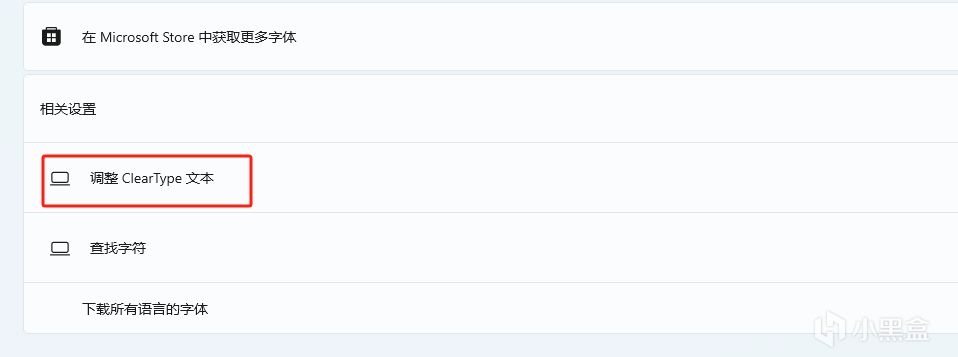
找到 调整ClearType文本 点击打开。
打开之后,跟着系统提示一步步操作,它会给你几个字体样式,你选择最清晰的那几个,确认之后,字体就会变得清晰,不会发虚了
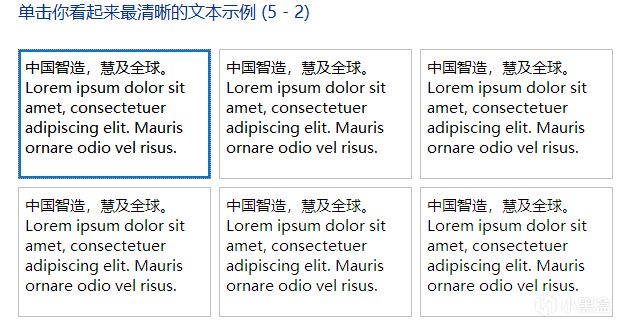
这个办法能提升文字的观感,建议大家都去试试,特别适合高强度码字的人群。
3、软件DPI设置
一些老游戏、旧软件显示模糊,可能是软件的DPI兼容性问题
找到显示模糊的软件 → 右键选择 属性
在弹出的窗口里,找到 兼容性 ,然后点击 更改高DPI设置 。
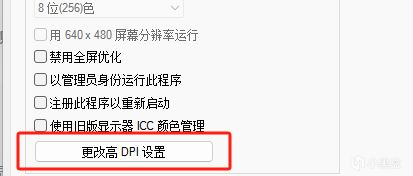
在这里会有两个选项:一个是 修复缩放比例问题 ,另一个是 替代高DPI缩放行为 ,可以两个都试一下,选最清晰的那个。
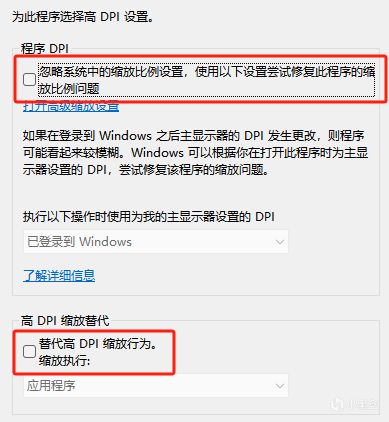
这个方法适合一些兼容性不好的游戏或者软件。
4、N卡设置
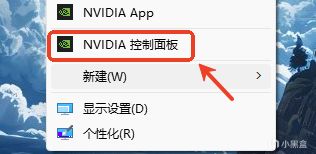
①桌面空白处右键 → 显示更多选项 → 点击控制面板
在左侧点击 → 显示 → 选择更改分辨率
这里检查一下分辨率和刷新率,和之前设置的保持一致就好。
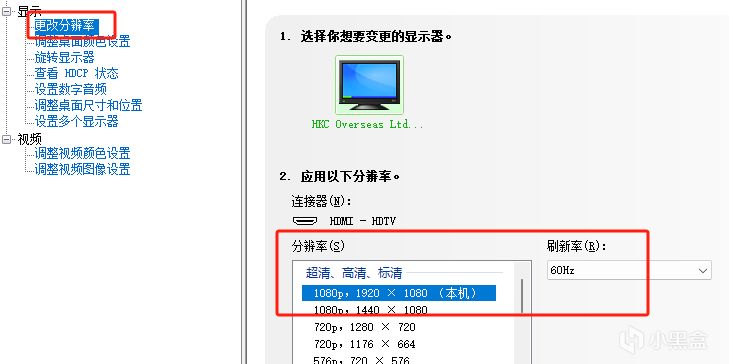
②往下拉找到应用以下设置
选择 输出颜色深度,选择能选的最大数值,输出动态范围,选择 完全
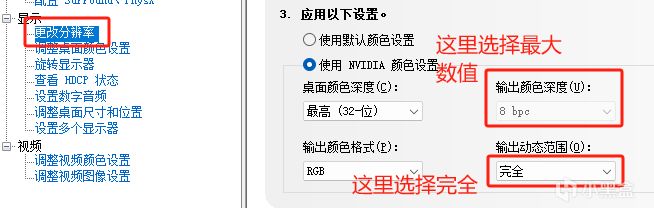
调高输出颜色深度会让色彩更细腻(中高端显示器这里有10bpc),选完全动态范围会让亮暗对比更强烈
设置完后点击应用就,这两个设置能让显示器呈现更真实鲜艳的画面。
5、重装显卡驱动
换新显示器后,如果前面的步骤做完之后画面还是模糊,那大概是显卡驱动的问题。
旧的显卡驱动可能有bug,或者不适配你的新显示器。
去显卡的官方网站,根据自己的显卡型号,找到对应的驱动下载安装,安装完成后重启电脑。
后面我会单独出一期文章,教大家安装正确的驱动,以及总结各个显卡最适合的驱动版本。
另外连接显示器的线缆也很重要,HDMI 1.4及以下无法支持4@60Hz,可以换成HDMI 2.0或者 DP1.4 的线材。
以上就是本期全部内容
记得关注极客漫游,不错过精彩内容分享~