现在越来越多的鼠标、键盘甚至是耳机,都开始加上“2.4G无线连接”了,甚至连一些厂家的入门款,都在疯狂卷“三模”(有线+蓝牙+2.4G)。
一些朋友第一次看到那个鼠标盒子里的长得像“U盘”一样的东西会懵逼:“这是干嘛用的?我的电脑明明自带蓝牙啊,直接连蓝牙不就完事了吗?还要插个这个干什么”
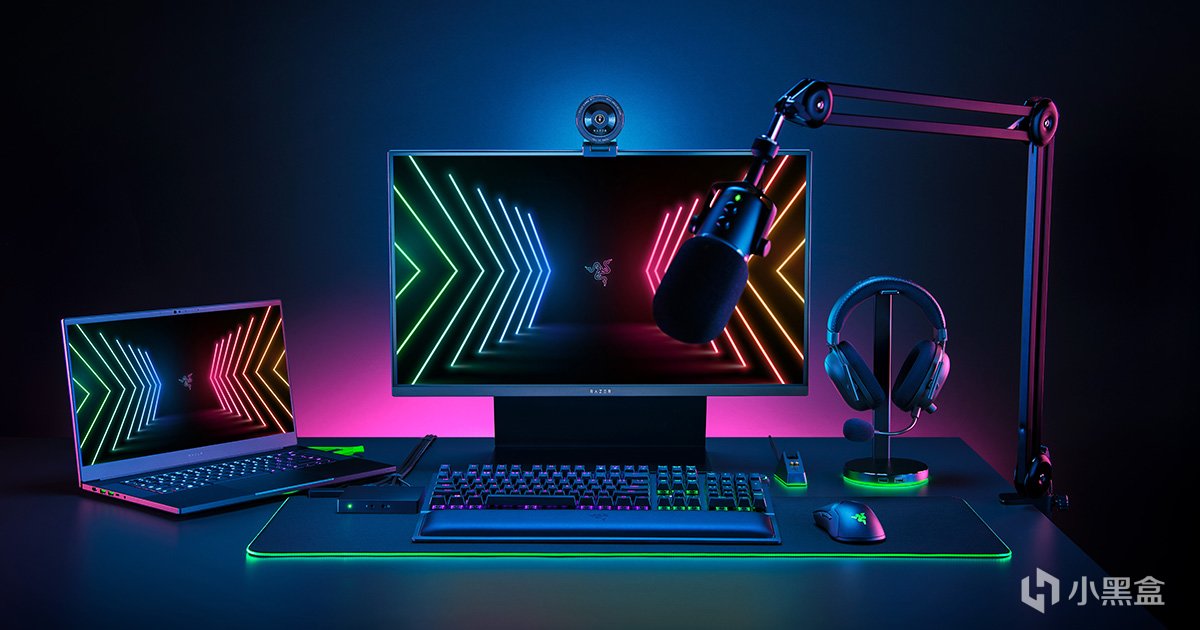
蓝牙:就像是城市里的公共汽车
蓝牙技术诞生的初衷,是为了实现各种不同设备之间(手机、电脑、耳机、智能家居)的低功耗、标准化短距离通信。
它的优点是绝对的兼容性和通用性。 不需要任何外接的接收器,只要设备有蓝牙模块,配对一下就能连上。而且为了照顾像是手表,小耳机,蓝牙协议也尽量做到省电。但这也造就了它的缺点,就像一辆公共汽车,它必须遵守通用的交通规则,要在每个站点停靠(与其他设备协调),速度受限。为了省电,蓝牙设备在没有操作的瞬间会极其频繁地进入微睡眠状态。当你再次移动鼠标时,它需要先苏醒才能再发送信号,这就造成了不可忽视的初段延迟。
2.4G私有协议:厂商专门修的高速公路
我们在外设上常说的“2.4G”,严格来说应该叫“基于2.4GHz频段的私有射频协议”(例如、雷蛇的HyperSpeed、ROG的SpeedNova、罗技的Lightspeed等)。
为了使用它,必须在电脑上插上那个小巧的USB接收器。
这个接收器和你的鼠标是“一对一”绑定的。 它们之间不需要繁琐的通用握手协议,使用的是各大外设厂商打造的私有通讯语言。
它完全不考虑其他设备的通用性,唯一使命就是:速速速速! 它就像是一列专属的高速磁悬浮列车,在2.4GHz这条马路上单独拉起了一张封闭的隔离网。鼠标和接收器之间时刻保持着高强度的全功率通信,去特么的省电(),性能才是第一位。
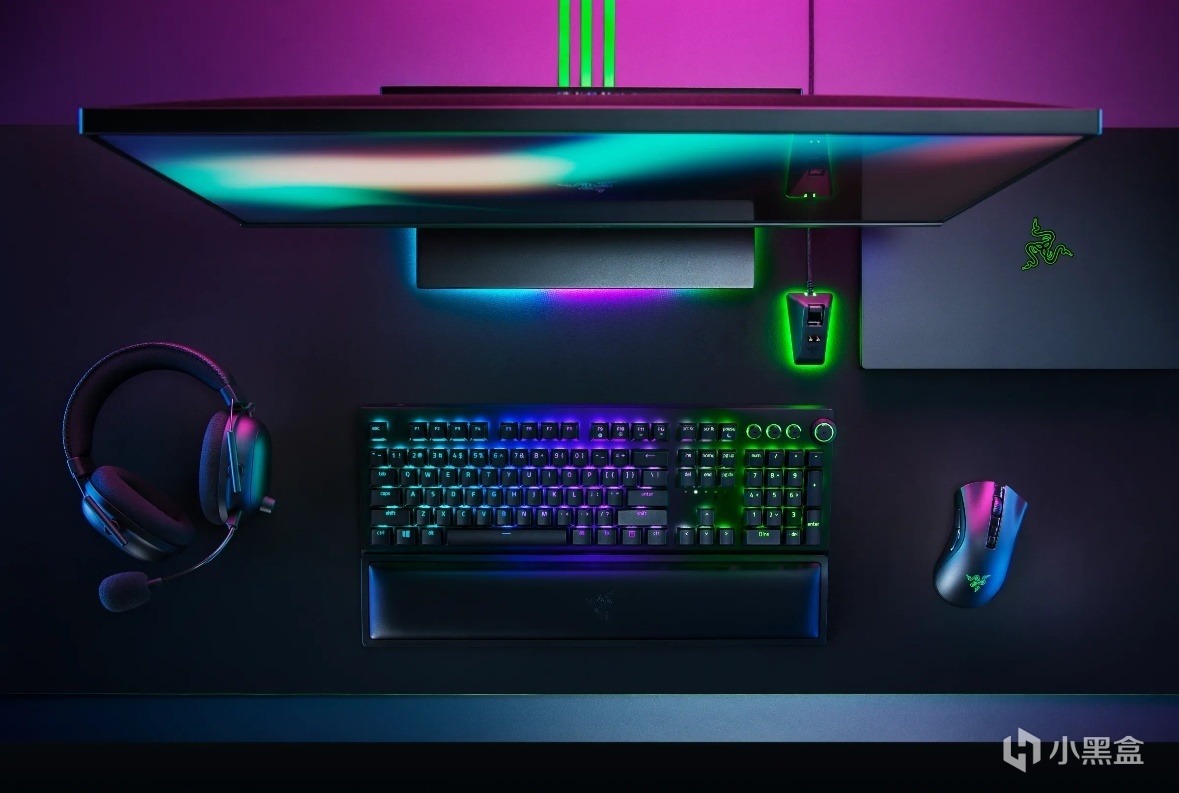
参数对比,为什么蓝牙不叫电竞级?
了解了底层逻辑,再来看看那些决定游戏手感的数据。主要在三个指标:
回报率
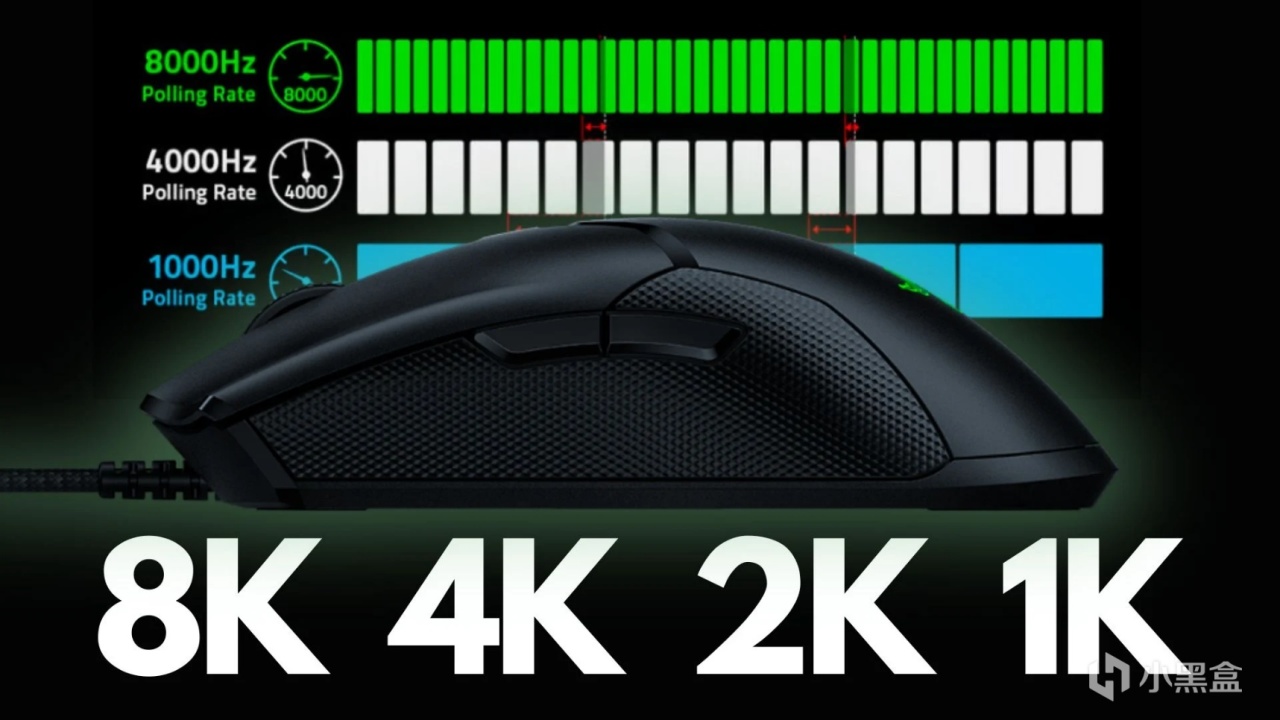
回报率是指鼠标微控制单元(MCU)每秒钟向电脑发送多少次位置和点击数据的频率,单位是Hz。
蓝牙的极限: 受限于协议和功耗控制,绝大多数蓝牙鼠标的回报率被死死锁在 125Hz(极少数能跑到133Hz或250Hz)。这意味着鼠标每8毫秒才向电脑报告一次位置。在日常滑动网页时可能感觉不到,但在高速的FPS游戏里,这会导致光标的移动轨迹出现明显的阶梯感和丢帧。
2.4G的起步: 标准的2.4G电竞鼠标,回报率起步就是 1000Hz,这意味着每1毫秒电脑就会刷新一次鼠标的位置。而且随着技术的内卷,4000Hz甚至8000Hz(0.125毫秒刷新) 的2.4G无线鼠标也已经开始普及。
端到端延迟
延迟不仅仅是无线信号在空气中传输的时间,还包括鼠标主控处理信号、发送、接收器接收、电脑系统处理并最终反映在显示器上的总时间。
蓝牙的延迟: 即使是目前最新的蓝牙协议,其底层逻辑依然存在较长的握手和数据打包机制。在实际测试中,蓝牙鼠标的端到端延迟通常在 15毫秒到30毫秒 之间,如果周围干扰严重,甚至会飙升到50毫秒以上。
2.4G呢: 得益于精简的私有协议和强大的MCU算力,目前顶级的2.4G无线技术,其端到端延迟已经能够被压榨到 1毫秒甚至更低。在NVIDIA LDAT(延迟显示分析工具)测试中,很多高端2.4G无线鼠标的延迟表现甚至已经超越了传统的有线鼠标。
抗干扰与跳频技术
开头我们提到,2.4GHz频段是一条非常拥挤的马路,Wi-Fi、蓝牙都在这里。那么2.4G外设怎么保证不堵车?答案就在于自适应跳频技术。
蓝牙虽然也有跳频,但由于算力和机制问题,它应对复杂干扰的反应相对较慢。如果桌面上同时还有什么路由器之类的,蓝牙鼠标极容易出现卡顿和光标乱飞。
而在各家外设大厂的2.4G私有协议中,抗干扰是核心技术壁垒。接收器和鼠标会以每秒几千次的频率实时扫描2.4GHz频段,一旦发现当前信道拥堵,它们会同步跳转到一个干净的空闲信道继续传输数据。
既然2.4G这么强,为什么厂商还要做“双模/三模”?
看到这里,可能有宝宝会问:既然蓝牙打游戏不行,为什么现在的外设厂商还要把蓝牙功能塞进电竞鼠标里?
原因很简单:使用场景的多样化。2.4G技术虽然性能炸裂,但它并非完美无缺。它有个明显的短板:
必须占用一个物理接口: 在接口越来越少(甚至存在只有Type-C的mac)的轻薄本时代,为了用个鼠标还要插个转接坞加A口的接收器,就会非常的麻烦。
而且在办公,日常使用的时候,可能根本用不上2.4g这些强大的电竞性能,只要能保持稳定,就可以了,而这个时候就是蓝牙展示魅力的时刻了。
总结与选购指南
长篇大论之后,米花也来给大家做做选购省流建议好啦
纯粹的电竞玩家(狂玩fps)
选购建议: 认准大厂的2.4G无线技术(Lightspeed, HyperSpeed等)。如果预算充足,直接冲带有 4K甚至8K接收器 的版本。蓝牙是可有可无了,不用为了是否有蓝牙而纠结。
使用提示: 尽量把USB接收器插在主板后置的USB 2.0接口上(USB 3.0接口可能会对2.4G信号产生高频干扰),或者使用延长线把接收器拉到距离鼠标20厘米以内的桌面上,来获得最稳定的信号。
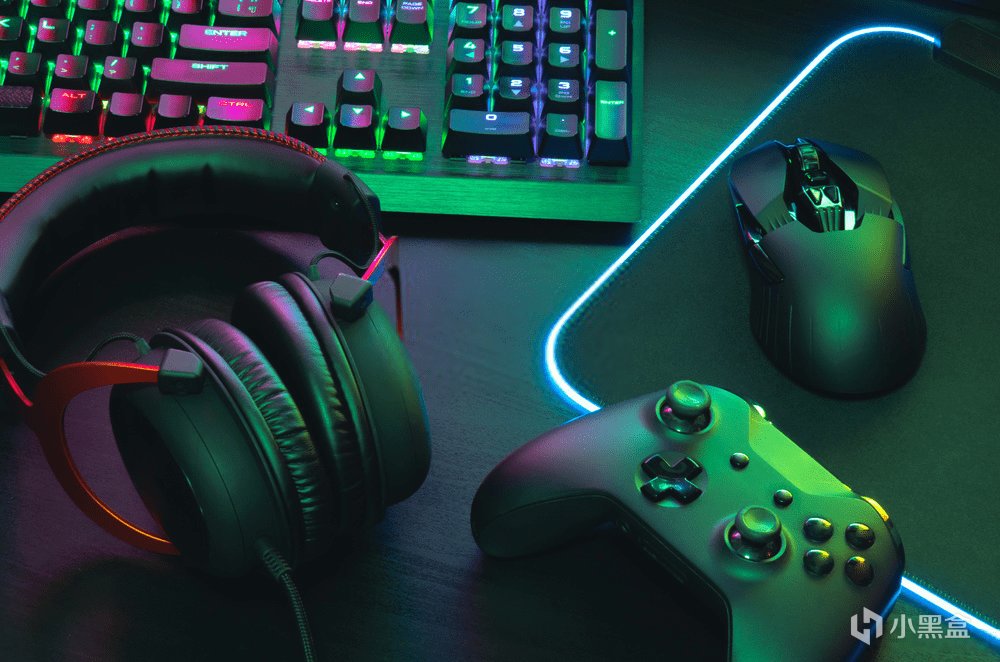
多设备用户
选购建议: 三模(有线+2.4G+蓝牙)是最优解。 在宿舍用台式机打游戏用2.4G,去图书馆或者工位用蓝牙更省事。

纯办公人群 / 苹果Mac用户
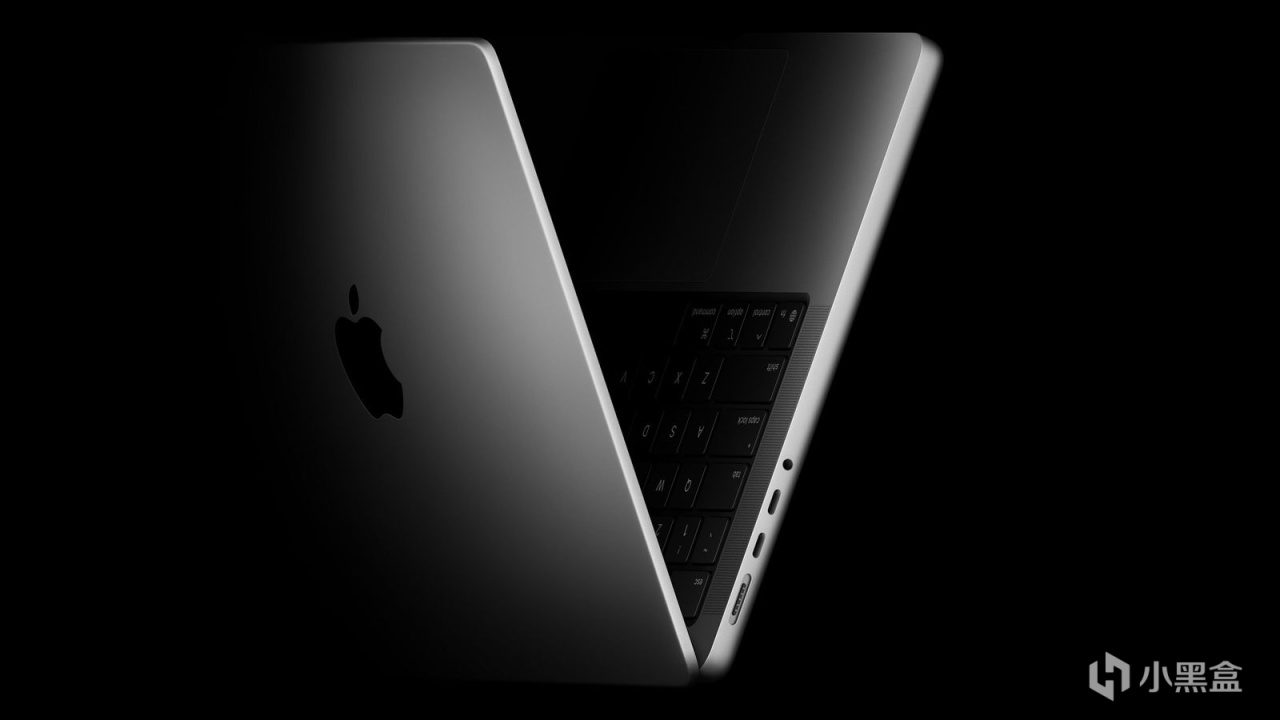
选购建议: 不用管什么2.4G了。主打人体工学设计和多设备协同的纯蓝牙/双模办公产品才是真实在的东西。MacBook用户尤其注意,直接使用蓝牙连接,不要买2.4G双模,这里的双模是有线和2.4G,没有A口很难用。
好啦,今天就说到这里了,你的点赞关注是米花更新的动力,谢谢大家!